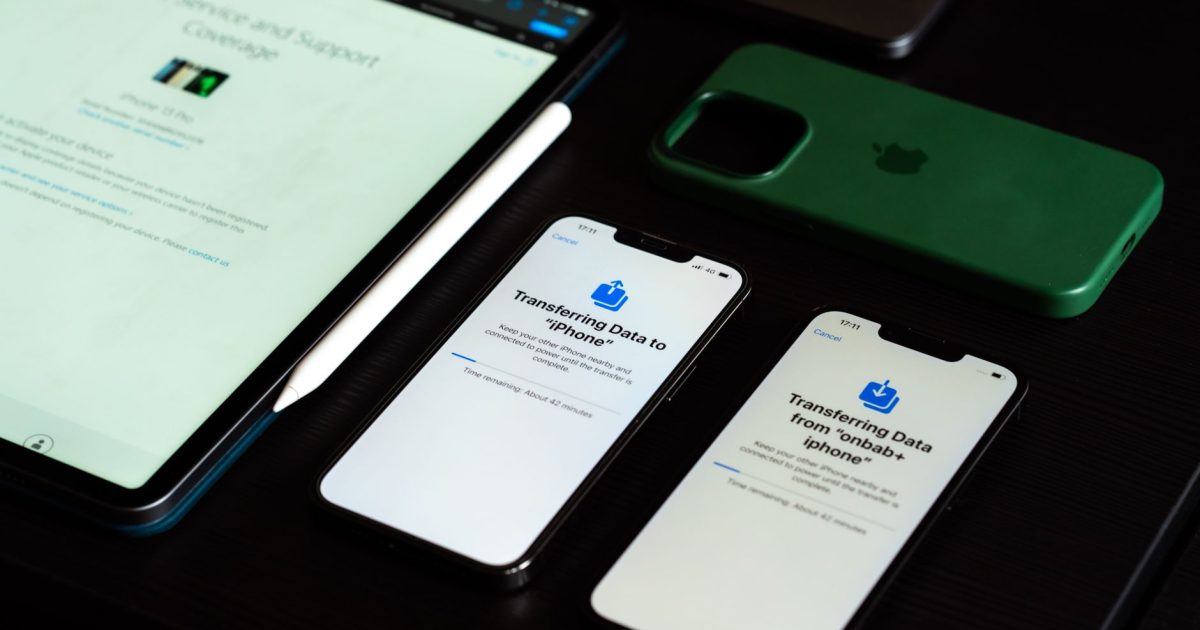
Apple Intelligence sur le Mac : ce que c’est, les prérequis et comment l’activer
Apple Intelligence sur macOS : quelles fonctions arrivent sur le Mac (écriture, résumés, Genmoji, Siri renouvelée), quels Mac sont compatibles et comment l’activer pas à pas.

Transparence : cet article contient des liens affiliés Amazon, signalés un par un. En tant que Partenaire Amazon, je perçois des revenus sur les achats éligibles selon les conditions applicables.
Cela fait des années qu’Apple parle d’« apprentissage automatique » sans que presque personne ne sache dire où il se trouvait. Avec Apple Intelligence, cela a changé : pour la première fois, l’IA générative est livrée d’origine dans le système, intégrée aux apps que vous utilisez déjà, sans rien installer et avec une part importante du travail exécutée sur le Mac lui-même. Voici ce qu’elle fait vraiment sur macOS, quels Mac la font tourner et comment l’activer en cinq minutes.
Réponse rapide : Apple Intelligence est l’ensemble des fonctions d’IA générative qu’Apple a intégrées à macOS à partir de Sequoia 15.1 et qui, dans macOS 26 Tahoe, couvrent déjà l’écriture, les résumés, la retouche d’images, les Genmoji et une Siri qui comprend enfin le contexte. Ce n’est pas une app : c’est une couche du système.
Si votre Mac actuel ne se plaint pas des tâches lourdes du quotidien mais qu’il est juste en puissance, et que vous pensez passer à une machine plus capable, un MacBook plus récent tire le meilleur parti de ces fonctions, qui tournent entièrement sur le Neural Engine de la puce.

Apple MacBook Air 13,6" M5 (16 GB / 512 GB)
La opción equilibrada para quien prioriza silencio, poco peso y autonomía.
Voir le prix sur AmazonLien affilié
Ce que fait Apple Intelligence sur le Mac
Rien de tout cela ne nécessite d’ouvrir un chat à part. Les fonctions vivent dans les apps de toujours :
- Outils d’écriture : dans Mail, Notes, Pages ou n’importe quel champ de texte, vous pouvez corriger, résumer, réécrire sur un autre ton ou transformer un paragraphe en liste. Cela fonctionne avec le raccourci clavier ou depuis le menu Édition.
- Résumés de notifications et d’e-mails : Mail regroupe les conversations et affiche un résumé à la place du premier paragraphe ; les notifications longues sont compactées en une ligne.
- Réduction des interruptions : un mode Concentration intelligent qui ne laisse passer que ce qui semble important, comme une évolution du mode Concentration de macOS.
- Nettoyer dans Photos : effacez des objets ou des personnes de l’arrière-plan d’une photo d’un simple geste, sans app de retouche externe.
- Genmoji et Image Playground : génération d’emojis et d’images originales à partir d’une description, intégrée à Messages et Notes.
- Siri avec du contexte : elle comprend les phrases avec des pauses et les références à ce qui est à l’écran, et accepte que vous écriviez au lieu de parler.
La différence avec un chatbot générique, c’est l’intégration : vous ne copiez pas du texte d’un endroit à un autre, vous agissez sur ce que vous avez déjà sous les yeux.
Quels Mac sont compatibles avec Apple Intelligence
Le prérequis n’est pas la version du système mais la puce. Apple Intelligence exige un Mac avec Apple Silicon (M1 ou ultérieur) ; les Mac à processeur Intel restent exclus, même s’ils installent la dernière version de macOS. La mémoire minimale recommandée est de 8 Go, et sur les modèles avec M4 et M5 les fonctions sont plus fluides grâce au Neural Engine de nouvelle génération.
Si votre Mac est récent mais que vous ne voyez pas les fonctions, vérifiez d’abord la langue du système : Apple Intelligence exige que Siri et la langue du Mac soient dans une langue prise en charge (le français en fait partie depuis 2025). Vous pouvez vérifier votre modèle exact dans Réglages Système → Général → Informations, et si ce que vous voulez c’est renouveler votre machine, le comparatif MacBook Air vs Pro vous aide à choisir.
Et si vous cherchez la façon la moins chère de passer à Apple Silicon — le vrai prérequis de ces fonctions —, le mini M4 est la porte d’entrée :
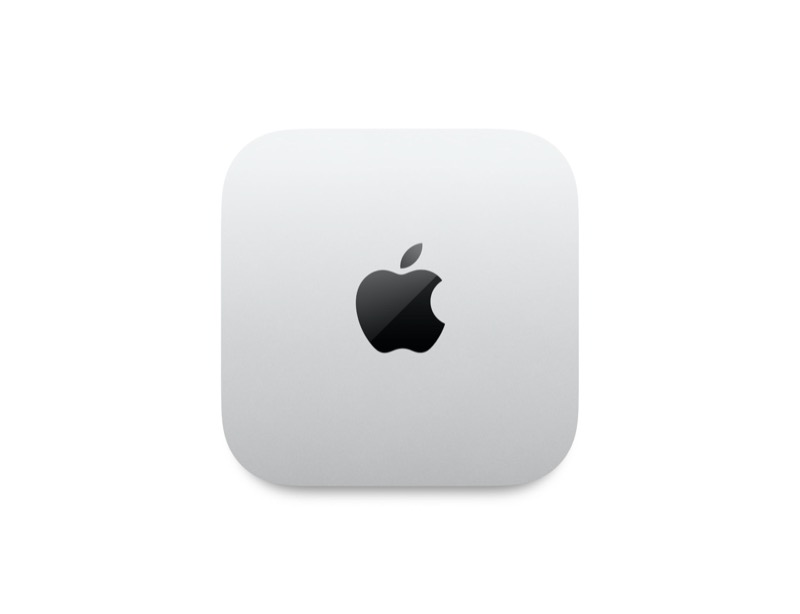
Mac mini M4 (16 GB / 256 GB, reacondicionado)
El Mac de sobremesa más barato: misma potencia que el portátil, en la palma de la mano. En Amazon solo se vende reacondicionado (Amazon Renewed), con garantía de un año.
Voir le prix sur AmazonLien affilié
Comment activer Apple Intelligence sur macOS
- Assurez-vous d’avoir la dernière version de macOS 26 installée : Réglages Système → Général → Mise à jour de logiciels.
- Allez dans Réglages Système → Apple Intelligence et Siri.
- Activez l’interrupteur Apple Intelligence et cliquez sur « Activer ». Le Mac téléchargera les modèles qui s’exécutent en local.
- Si une liste d’attente apparaît, c’est normal : Apple active le service par vagues. Cela prend en général entre quelques minutes et deux jours.
- Vérifiez la langue dans Apple Intelligence et Siri → Langue et ajustez celle de Siri si elle ne correspond pas à celle du système.
Une fois activé, les outils d’écriture apparaissent dans le menu contextuel de n’importe quel texte, et la configuration se synchronise avec vos autres appareils si vous utilisez le même compte Apple.
Confidentialité : ce qui est traité sur le Mac et ce qui part dans le cloud
Apple sépare le travail en trois couches et l’explique ainsi :
- Sur l’appareil : les tâches simples (corrections, résumés courts, Genmoji de base) s’exécutent sur le Neural Engine de la puce, sans quitter le Mac.
- Private Cloud Compute : quand la tâche est trop lourde, elle monte sur des serveurs d’Apple dotés de processeurs Apple Silicon qui, selon l’entreprise, ne stockent pas vos données et n’autorisent pas leur inspection. C’est le même modèle qui protège le reste d’iCloud, que nous passons en revue dans le guide d’iCloud sur le Mac.
- Services tiers : uniquement si vous intégrez ChatGPT ou un autre assistant externe, et toujours avec une demande d’autorisation à chaque requête.
La clé en pratique : vous pouvez utiliser tout le basique sans que rien ne sorte de votre Mac, et décider vous-même quand déléguer au cloud.
Questions fréquentes
Apple Intelligence est-il payant ? Non. Il est inclus avec macOS sur les Mac compatibles, sans abonnement. Seuls paient ceux qui connectent des services externes avec leurs propres forfaits.
Fonctionne-t-il hors ligne ? Les fonctions sur l’appareil, oui ; celles qui nécessitent Private Cloud Compute ou des intégrations externes, non. Hors ligne, vous perdez le plus lourd, pas l’essentiel.
Puis-je le désactiver ? Oui, dans Réglages Système → Apple Intelligence et Siri. Les fonctions d’écriture et de résumé disparaissent sans affecter le reste du système.
Consomme-t-il beaucoup de batterie ? Les tâches locales utilisent le Neural Engine, conçu pour consommer peu. Les modèles lourds dans le cloud ne touchent presque pas à la batterie du Mac.
De quel espace libre a-t-il besoin ? Les modèles se téléchargent sur le Mac et occupent plusieurs Go, il vaut donc mieux avoir de la marge sur le disque interne : si vous êtes juste, déplacer photos et vidéos vers un SSD externe(affilié) libère ces gigas sans toucher au système.
En résumé : Apple Intelligence transforme l’IA de promesse en outil de système. Vous n’avez pas besoin d’apprendre une nouvelle app, laissez simplement le Mac corriger, résumer et générer là où vous travaillez déjà. Activez-le, essayez les outils d’écriture dans Notes et décidez ensuite quelle place vous voulez donner à l’IA dans votre flux.
Et si après tant d’IA vous avez envie de déconnecter : l’essai gratuit de 30 jours d’Amazon Prime inclut Prime Video en entier — séries et Originals sur le Mac, l’Apple TV et le mobile —, pour ceux qui n’ont pas été Prime récemment. Sans engagement.
Prime Video · 30 jours gratuits
Séries exclusives et Originals, un mois d’essai
- Le Seigneur des Anneaux : Les Anneaux de Pouvoir et les Amazon Originals
- App native sur Smart TV, Apple TV, iPhone et Mac
- Inclut livraison 1 jour, Music et Photos, sans engagement
Regarder Prime Video gratuit 30 joursLien affilié