Apple Intelligence en el Mac: qué es, requisitos y cómo activarlo
Apple Intelligence en macOS: qué funciones llegan al Mac (escribir, resumir, Genmoji, Siri renovada), qué Macs son compatibles y cómo activarlo paso a paso.

Transparencia: este artículo contiene enlaces de afiliado de Amazon, señalados uno a uno. En calidad de Afiliado de Amazon, obtengo ingresos por las compras adscritas que cumplen los requisitos aplicables.
Apple lleva años hablando de «aprendizaje automático» sin que casi nadie supiera decir dónde estaba. Con Apple Intelligence eso cambió: por primera vez la IA generativa viene de serie en el sistema, integrada en apps que ya usas, sin instalar nada y con una parte importante del trabajo ejecutándose en el propio Mac. Aquí te explico qué hace de verdad en macOS, qué Macs lo mueven y cómo activarlo en cinco minutos.
Respuesta rápida: Apple Intelligence es el conjunto de funciones de IA generativa que Apple integró en macOS a partir de Sequoia 15.1 y que en macOS 26 Tahoe ya cubre escritura, resúmenes, edición de imágenes, Genmoji y una Siri que por fin entiende el contexto. No es una app: es una capa del sistema.
Si tu Mac actual no se queja con las tareas pesadas del día a día pero te va justo de potencia, y estás pensando en dar el salto a un equipo más capaz, un MacBook más nuevo saca el máximo partido a estas funciones, que corren enteras en la unidad neuronal del chip.

Apple MacBook Air 13,6" M5 (16 GB / 512 GB)
La opción equilibrada para quien prioriza silencio, poco peso y autonomía.
Ver precio en AmazonEnlace de afiliado
Qué hace Apple Intelligence en el Mac
Nada de esto requiere abrir un chat aparte. Las funciones viven dentro de las apps de siempre:
- Herramientas de escritura: en Mail, Notas, Pages o cualquier campo de texto, puedes corregir, resumir, reescribir con otro tono o hacer una lista a partir de un párrafo. Funciona con la combinación de teclado o desde el menú Edición.
- Resúmenes de notificaciones y correos: Mail agrupa conversaciones y muestra un resumen en lugar del primer párrafo; las notificaciones largas se compactan en una línea.
- Reducción de interrupciones: un modo de concentración inteligente que solo deja pasar lo que parece importante, como una evolución del modo de concentración de macOS.
- Limpiar en Fotos: borra objetos o personas del fondo de una foto con un toque, sin apps de edición externas.
- Genmoji e Image Playground: generación de emojis e imágenes originales desde una descripción, integrada en Mensajes y Notas.
- Siri con contexto: entiende frases con pausas y referencias a lo que hay en pantalla, y acepta escribir en vez de hablar.
La diferencia con un chatbot genérico es la integración: no copias texto de un lado a otro, actúas sobre lo que ya tienes delante.
Qué Macs son compatibles con Apple Intelligence
El requisito no es la versión del sistema sino el chip. Apple Intelligence necesita un Mac con Apple Silicon (M1 o posterior); los Mac con procesadores Intel quedan fuera, aunque instalen la última versión de macOS. La memoria mínima recomendada es de 8 GB, y en los modelos con M4 y M5 las funciones van más sueltas por la unidad neuronal de nueva generación.
Si tu Mac es reciente pero no ves las funciones, comprueba lo primero el idioma del sistema: Apple Intelligence exige que Siri y el idioma del Mac estén en un idioma soportado (el español está disponible desde finales de 2025). Puedes revisar tu modelo exacto en Ajustes del Sistema → General → Información, y si lo que quieres es renovar equipo, el comparativo MacBook Air vs Pro te ayuda a elegir.
Y si buscas la forma más barata de dar el salto a Apple Silicon —el requisito real de estas funciones—, el mini M4 es la puerta de entrada:
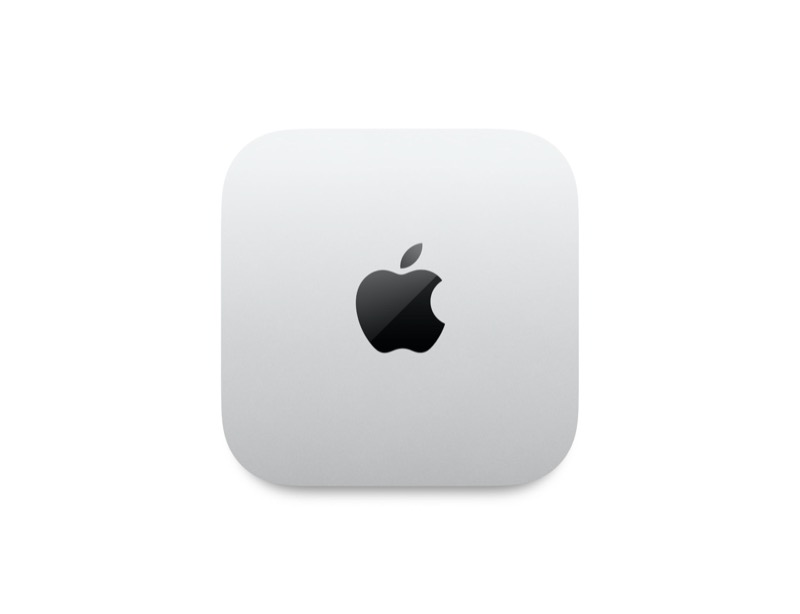
Mac mini M4 (16 GB / 256 GB, reacondicionado)
El Mac de sobremesa más barato: misma potencia que el portátil, en la palma de la mano. En Amazon solo se vende reacondicionado (Amazon Renewed), con garantía de un año.
Ver precio en AmazonEnlace de afiliado
Cómo activar Apple Intelligence en macOS
- Asegúrate de tener la última versión de macOS 26 instalada: Ajustes del Sistema → General → Actualización de software.
- Ve a Ajustes del Sistema → Apple Intelligence y Siri.
- Activa el interruptor de Apple Intelligence y pulsa «Activar». El Mac descargará los modelos que se ejecutan en local.
- Si te aparece una lista de espera, es normal: Apple habilita el servicio por oleadas. Suele tardar entre minutos y un par de días.
- Revisa el idioma en Apple Intelligence y Siri → Idioma y ajusta el de Siri si no coincide con el del sistema.
Una vez activado, las herramientas de escritura aparecen en el menú contextual de cualquier texto, y la configuración queda sincronizada con tus otros dispositivos si usas la misma cuenta de Apple.
Privacidad: qué se procesa en el Mac y qué va a la nube
Apple separa el trabajo en tres capas y lo explica así:
- En el dispositivo: las tareas sencillas (correcciones, resúmenes cortos, Genmoji básico) se ejecutan en la unidad neuronal del chip, sin salir del Mac.
- Private Cloud Compute: cuando la tarea es demasiado grande, sube a servidores de Apple con procesadores Apple Silicon que, según la compañía, no almacenan tus datos ni permiten inspeccionarlos. Es el mismo modelo que protege el resto de iCloud, que repasamos en la guía de iCloud en el Mac.
- Servicios de terceros: solo si integras ChatGPT u otro asistente externo, y siempre pidiendo permiso por solicitud.
La clave práctica: puedes usar todo lo básico sin que nada salga de tu Mac, y decidir tú cuándo delegar en la nube.
Preguntas frecuentes
¿Apple Intelligence es de pago? No. Viene incluido con macOS en los Mac compatibles, sin suscripción. Solo pagan los que conectan servicios externos con sus propios planes.
¿Funciona sin conexión? Las funciones en dispositivo sí; las que requieren Private Cloud Compute o integraciones externas no. Sin conexión pierdes lo más pesado, no lo básico.
¿Puedo desactivarlo? Sí, en Ajustes del Sistema → Apple Intelligence y Siri. Las funciones de escritura y resúmenes desaparecen sin afectar al resto del sistema.
¿Consume mucha batería? Las tareas en local usan la unidad neuronal, pensada para consumir poco. Los modelos pesados en nube apenas tocan la batería del Mac.
¿Cuánto espacio libre necesita? Los modelos se descargan en el Mac y ocupan varios GB, así que conviene tener margen en el disco interno: si vas justo, mover fotos y vídeos a un SSD externo(afiliado) libera esos gigas sin tocar el sistema.
En resumen: Apple Intelligence convierte la IA de promesa en herramienta de sistema. No necesitas aprender una app nueva, solo dejar que el Mac corrija, resuma y genere donde ya trabajas. Actívalo, prueba las herramientas de escritura en Notas y decide después cuánta IA quieres dejar entrar en tu flujo.
Y si después de tanta IA te apetece desconectar: la prueba gratis de 30 días de Amazon Prime incluye Prime Video completo —series y Originals en el Mac, el Apple TV y el móvil—, para quien no haya sido Prime recientemente. Sin permanencia.
Prime Video · 30 días gratis
Series exclusivas y Originals, un mes a prueba
- El Señor de los Anillos: Los Anillos de Poder y los Amazon Originals
- App nativa en Smart TV, Apple TV, iPhone y Mac
- Incluye envío 1 día, Music y Fotos, sin permanencia
Ver Prime Video gratis 30 díasEnlace de afiliado