iPhone Mirroring Mac-ean: gida, mugak eta tolesgarriak
Aktibatu eta erabili iPhone Mirroring Mac-ean: eskakizunak, mugak, zergatik ez dagoen EBn eta zer alda daitekeen 7,6 hazbeteko telefono tolesgarri batekin.

Gardentasuna: artikulu honek Amazoneko kide-loturak ditu, banan-banan adierazita. Amazoneko kide gisa, diru-sarrerak lortzen ditut baldintzak betetzen dituzten erosketengatik.
iPhone-a Mac-aren leiho batetik kontrolatzea, teklatuarekin eta trackpad-arekin, poltsikotik atera gabe: hori da iPhone Mirroring (gaztelaniaz, «Duplicación del iPhone»). macOS Sequoiarekin jaio zen eta, macOS 26 Tahoe-tik aurrera, Live Activities ere Mac-era eramaten ditu. Oztopo handi bat du Espainiatik irakurtzen baduzu: Apple-k bere laguntza-orrian dio «gaur egun ez dagoela erabilgarri Europar Batasunean».
Hala ere, funtzioak merezi du gida bat: EBtik kanpo bidaiatzen edo bizi bazara, balio dizu; Apple-k hemen aktibatzen badu, prest egongo zara; eta galdera berri bat jartzen du mahai gainean: zer gertatzen da iPhone Duo bezalako 7,6 hazbeteko telefono tolesgarri batekin? Bihar jarriko da salgai.
Erantzun azkarra: Apple txipa edo T2 txipa duen Mac bat behar duzu, macOS Sequoia 15 edo berriagoarekin; iOS 18 edo berriagoa duen iPhone bat; Apple kontu bera, bi faktoreko autentifikazioarekin, eta Bluetooth eta Wi-Fi aktibatuta. «iPhone Mirroring» aplikaziotik irekitzen da. EBn ez dago erabilgarri eta ez dut iragarritako dataren berririk aurkitu. Zure kasua bada, erabili AirDrop, Handoff edo AirPlay.
Eskakizunak eta erabilgarritasuna
Hauek dira Apple-ren eskakizunak, iPhone Mirroring-en gidaren arabera:
| Elementua | Zer behar duen |
|---|---|
| Mac-a | macOS Sequoia 15 edo berriagoa, Apple txiparekin edo T2 segurtasun-txiparekin |
| iPhone-a | iOS 18 edo berriagoa eta desblokeatzeko kodea konfiguratuta |
| Kontua | Apple kontu bera bietan, bi faktoreko autentifikazioarekin |
| Konexioa | Bluetooth eta Wi-Fi aktibatuta bietan |
| iPhone-aren egoera | Blokeatuta eta Mac-aren ondoan (kargatzen edo «En reposo» moduan egon daiteke) |
| Mac-aren egoera | Interneteko konexioa partekatu gabe eta AirPlay edo Sidecar erabili gabe |
Mac bat eta iPhone bat bakarrik erabil daitezke aldi berean. Live Activities-ek macOS Tahoe 26 edo berriagoa eskatzen dute.
Zer erabil dezakezu EBn bazaude
Apple-k AirPlay-ra bidaltzen zaitu iPhone-aren pantaila ikusi besterik nahi ez baduzu. Jarraitutasunaren gainerakoak hor jarraitzen du: AirDrop, Handoff eta arbel unibertsala. Jarraitutasunaren gidan eta Handoff zer den artikuluan errepasatzen ditugu. Eta iPhone-a Mac-aren kamera gisa erabiltzeko, ikusi Jarraitutasun Kamera urratsez urrats.
Apple-k Tahoe aurkeztu zuenean, 2025ean, MacRumors-en arabera, ez egotea arau-zalantzei egotzi zien. Ez dizut gomendatzen kontuaren eskualdea aldatzea murrizketa saihesteko: ondorioak ditu erosketetan eta harpidetzetan.
Nola aktibatu urratsez urrats
- Egiaztatu bi gailuek Apple kontu bera erabiltzen dutela eta Bluetooth eta Wi-Fi aktibatuta dituztela.
- Utzi iPhone-a blokeatuta eta ondoan.
- Mac-ean, ireki iPhone Mirroring Dock-etik, Aplikazioak karpetatik, Spotlight-etik edo Siri-tik.
- Eskatzen badizu, desblokeatu iPhone-a kodearekin.
- Erabaki iPhone-aren jakinarazpenak Mac-ean jaso nahi dituzun.
- Aukeratu Galdetu beti (konexio bakoitzean autentifikatzeko eskatzen du) eta Autentifikatu automatikoki artean.
- Leihoan iPhone-aren pantaila agertzen denean, konektatuta dago.
iPhone bat baino gehiago badago inguruan, Mac-aren ezarpenetan aukeratzen duzu zein erabili. Amaitzeko, itxi aplikazioa edo desblokeatu iPhone-a.
Nola erabili: lasterbideak, fitxategiak eta mugak
Sagua edo trackpad-a hatza bezala aritzen dira: ukitu, irristatu eta sakatuta mantendu. Maiuskulak sakatuta, ezkerrera edo eskuinera irristatzen duzu, eta Mac-aren teklatua idazteko balio du. Lasterbideak hauek dira: Command-1 (hasiera), Command-2 (aplikazio-aldatzailea) eta Command-3 (Spotlight). Command-4-k Kontrol zentroa irekitzen du, baina macOS 27 edo berriagoa eskatzen du, baita leihoaren tamaina izkina bat arrastatuz aldatzeak ere.
Argazkiak, bideoak eta fitxategiak arrastatu ditzakezu iPhone-aren eta Mac-aren artean, baita Argazkiak, Mail, Mezuak, Fitxategiak eta iCloud Drive aplikazioetan ere. Audioa Mac-etik ateratzen da.
Mugak, Apple-ren arabera: ezin dira erabili iPhone-aren kamera eta mikrofonoa, ezta Face ID ere, eta deiek Wi-Fi bidezko deiak eskatzen dituzte bietan. Streaming zerbitzu batzuek eduki premium-a mugatu dezakete, eta konexioa pausatu egiten da denbora batean aktibitaterik ez badago.
iPhone-a blokeatuta eta ondoan egon behar duenez, utzi kargatzen mahaiko puntu finko batean. Kargatzaile magnetiko batek eskura eta bateriarekin mantentzen du:
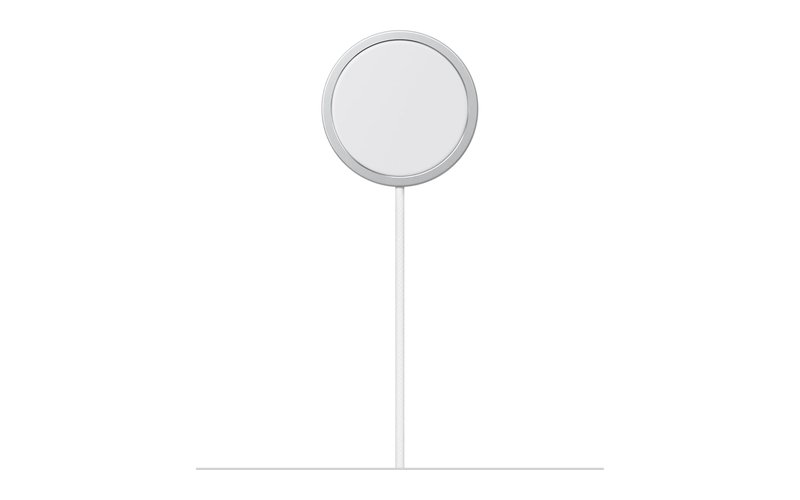
Apple MagSafe · cargador inalámbrico para iPhone (1 m)
El imán oficial: carga cómoda en el escritorio y en la mesita, sin buscar el cable a oscuras.
Ikusi prezioa AmazonenKide-lotura
Mahaiko entxufea ordenatu nahi baduzu, ikusi nola jarri MagSafe mahaian; 65 W-ko GaN kargatzaile(kidea) batek Mac-a eta iPhone-a batera elikatzen ditu.
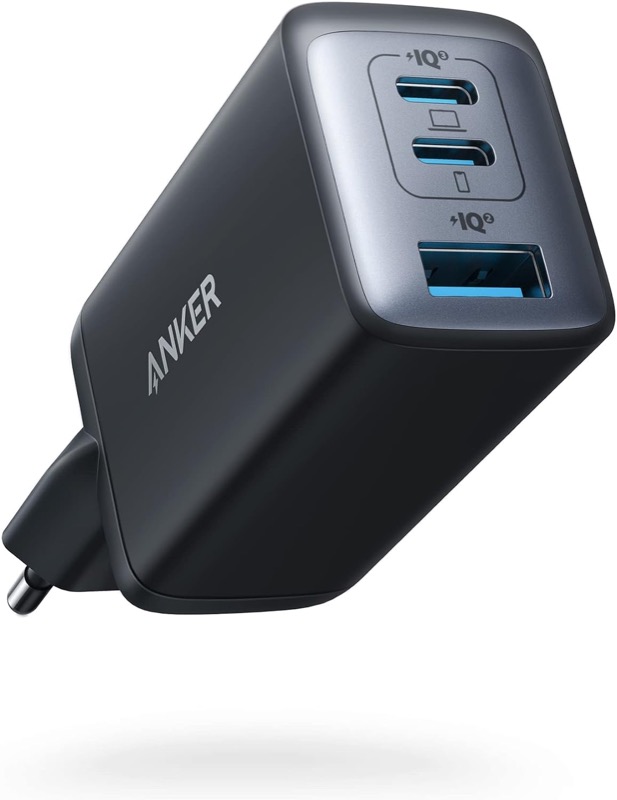
Anker Nano II 65 W (GaN II, 3 puertos)
Carga el MacBook y el iPhone a la vez con la mitad de tamaño que el cargador original.
Ikusi prezioa AmazonenKide-lotura
Ohiko arazoak eta pribatutasuna
Leihoa konektatzen ez bada, errepasatu ordena honetan:
- Kontua eta bi faktoreko autentifikazioa: kontu bera bietan. Beste kontu bat duen lanerako iPhone batek ez du funtzionatuko.
- Mac-eko gatazkak: desaktibatu konexio partekatua, AirPlay eta Sidecar (iPad-a bigarren pantaila gisa erabiltzen baduzu, ikusi Sidecar-en gida).
- Irrati-seinaleak saturatuta: beste funtzio batek Bluetooth edo Wi-Fi asko erabiltzen badu, gelditu eta saiatu berriro. Apple-k interferentziak ere begiratzea gomendatzen du.
- iPhone-a desblokeatuta: bikoizketa telefonoa blokeatuta eta ondoan dagoenean bakarrik hasten da.
Pribatutasunari dagokionez, iPhone-a bikoizten duzun bitartean, erabiltzen ari dela adierazten du eta Mac-a identifikatzen du. Desblokeatu ondoren, iPhone Mirroring-en ezarpenetan ikusten duzu zein Mac-ek erabili duen, noiz eta zenbat denboran. «Autentifikatu automatikoki» aukerarekin, Mac-aren pasahitza sartu ondoren ez da ezer eskatzen, eta pantaila-blokeoa «Berehala» bihurtzen da. Partekatutako Mac batean, aukeratu «Galdetu beti».
Sarbidea ebakitzeko, erabili «Ezeztatu iPhone-aren sarbidea» aplikazioaren ezarpenetan: konfigurazioa berrezartzen da. Ezarpen gehiago iPhone-aren pribatutasun-gidan.
7,6 hazbeteko iPhone tolesgarri batekin
Hau da Apple-k baieztatu duena iPhone Duo-ri buruz: barruko pantaila 7,6 hazbetekoa eta kanpokoa 5,4koa, aspektu-erlazio bera dutela, iOS 27.1 serieko eta Split View bi aplikazio aldi berean erabiltzeko. Bihar, urriaren 23an, jarriko da salgai eta Espainian 2.339 €-tik aurrera kostatzen da.
Ez du ezer kontatu iPhone Mirroring-i buruz Duo-n: ez prentsa-oharrak ez laguntza-orriak aipatzen dute. Eskakizunek iOS 18 edo berriagoa diote modeloak baztertu gabe; beraz, zentzuzkoena erabilgarri dagoen lekuan funtzionatuko duela espero izatea da, baina nire susmoa da.
Alda daitekeena leihoa da. Apple-k dio orientazioa berez aldatzen dela aplikazioaren arabera, eta macOS 27-n tamaina alda dezakezu. Nola ikusiko den barruko 7,6 hazbeteko pantaila bat, edo Split View-n bi aplikazio, ez dago azalduta. Lehen probak itxaron beharko dira.
Nire iritzia: ez nuke telefono tolesgarri bat erosiko funtzio honengatik, eta are gutxiago EBn bizi bazara.
Ohiko galderak
Espainian erabil dezaket iPhone Mirroring? Ez ofizialki. Apple-k dio ez dagoela erabilgarri EBn eta ez dut iragarritako dataren berririk aurkitu.
Intel Mac batekin funtzionatzen du? T2 segurtasun-txipa eta macOS Sequoia 15 edo berriagoa dutenekin bakarrik. Apple-k ez du modelo-zerrendarik ematen.
Dei bat har dezaket edo kamera erabili? Ez. Apple-k kamera, mikrofonoa eta Face ID baztertzen ditu, eta deiek Wi-Fi bidezko deiak eskatzen dituzte bietan.
Laburbilduz: iPhone Mirroring erraza da konfiguratzeko, baina gaur ez dago erabilgarri EBn. Kanpoan, bete eskakizunak eta aukeratu «Galdetu beti»; Espainian, geratu AirDrop, Handoff eta AirPlay-rekin. iPhone Duo-ri dagokionez, Apple-k ez du ezer esan funtzio honi buruz.


