Duplicació de l'iPhone al Mac: guia, límits i plegables
Activa i fes servir la Duplicació de l'iPhone al Mac: requisits, límits, per què no és a la UE i què podria canviar amb un plegable de 7,6 polzades.

Transparència: aquest article conté enllaços d’afiliat d’Amazon, assenyalats un per un. Com a Afiliat d’Amazon, obtinc ingressos per les compres adscrites que compleixen els requisits aplicables.
Controlar l'iPhone des d'una finestra del Mac, amb el teclat i el trackpad, sense treure'l de la butxaca: això és la Duplicació de l'iPhone (iPhone Mirroring). Va néixer amb macOS Sequoia i, des de macOS 26 Tahoe, també porta al Mac les Activitats en directe. Té un inconvenient enorme si llegeixes això des d'Espanya: Apple indica a la seva pàgina de suport que «actualment no està disponible a la Unió Europea».
Tot i així, la funció val una guia: et serveix si viatges o vius fora de la UE, et prepara per si Apple l'activa aquí i planteja una pregunta nova, què passa amb un plegable de 7,6 polzades com l'iPhone Duo, que surt a la venda demà.
Resposta ràpida: necessites macOS Sequoia 15 o posterior amb xip d'Apple o T2, un iPhone amb iOS 18 o posterior, el mateix compte d'Apple amb doble factor i Bluetooth i Wi-Fi activats. S'obre des de l'app «Duplicació de l'iPhone». A la UE no està disponible i no n'he trobat cap data anunciada. Si és el teu cas, fes servir AirDrop, Handoff o AirPlay.
Requisits i disponibilitat
Aquests són els requisits d'Apple, segons la seva guia de la Duplicació de l'iPhone:
| Element | Què necessita |
|---|---|
| Mac | macOS Sequoia 15 o posterior, amb xip d'Apple o xip de seguretat T2 |
| iPhone | iOS 18 o posterior i codi de desbloqueig configurat |
| Compte | El mateix compte d'Apple als dos, amb doble factor |
| Connexió | Bluetooth i Wi-Fi activats als dos |
| Estat de l'iPhone | Bloquejat i a prop del Mac (pot estar carregant o en mode En repòs) |
| Estat del Mac | Sense compartir la seva connexió a internet i sense fer servir AirPlay ni Sidecar |
Només es pot fer servir un Mac i un iPhone alhora. Les Activitats en directe demanen macOS Tahoe 26 o posterior.
Què pots fer servir si ets a la UE
Apple remet a AirPlay si només vols veure la pantalla de l'iPhone. La resta de Continuïtat hi continua: AirDrop, Handoff i porta-retalls universal, que repassem a la guia de Continuïtat i a què és Handoff. I per fer servir l'iPhone com a càmera del Mac, mira la Càmera de Continuïtat pas a pas.
Quan Apple va presentar Tahoe el 2025, segons MacRumors, va atribuir l'absència a la incertesa regulatòria. No et recomano canviar la regió del compte per saltar-te la restricció: té conseqüències en compres i subscripcions.
Com activar-la pas a pas
- Comprova que tots dos dispositius fan servir el mateix compte d'Apple i tenen Bluetooth i Wi-Fi activats.
- Deixa l'iPhone bloquejat i a prop.
- Al Mac, obre Duplicació de l'iPhone des del Dock, Aplicacions, Spotlight o Siri.
- Si te'l demana, desbloqueja l'iPhone amb el codi.
- Decideix si vols rebre les notificacions de l'iPhone al Mac.
- Tria entre Preguntar sempre (et demana autenticar-te a cada connexió) i Autenticar automàticament.
- Quan aparegui la pantalla de l'iPhone a la finestra, ja està connectat.
Si hi ha diversos iPhone a prop, tries quin fer servir als ajustos del Mac. Per acabar, tanca l'app o desbloqueja l'iPhone.
Com es fa servir: dreceres, arxius i límits
El ratolí o el trackpad fan de dit: tocar, lliscar i mantenir premut. Amb Majúscules premuda llisques cap a l'esquerra o la dreta, i el teclat del Mac serveix per escriure. Les dreceres són Comandament-1 (inici), Comandament-2 (commutador d'apps) i Comandament-3 (Spotlight). Comandament-4 obre el Centre de control, però demana macOS 27 o posterior, igual que canviar la mida de la finestra arrossegant una cantonada.
Pots arrossegar fotos, vídeos i arxius entre l'iPhone i el Mac, també a Fotos, Mail, Missatges, Arxius i iCloud Drive. L'àudio surt pel Mac.
Els límits, segons Apple: no es poden fer servir la càmera ni el micròfon de l'iPhone, ni Face ID, i les trucades exigeixen Trucades per Wi-Fi als dos. Alguns serveis d'streaming poden restringir el contingut premium i la connexió es posa en pausa després d'una estona d'inactivitat.
Com que l'iPhone ha d'estar bloquejat i a prop, deixa'l carregant en un punt fix de l'escriptori. Un carregador magnètic el manté a mà i amb bateria:
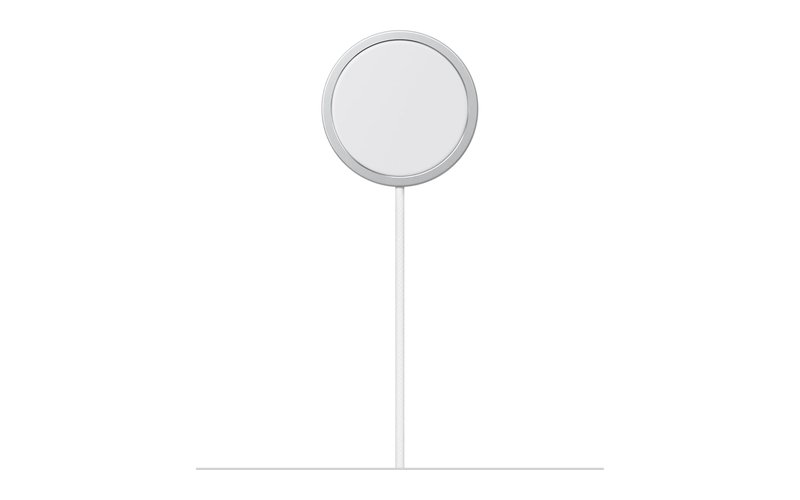
Apple MagSafe · cargador inalámbrico para iPhone (1 m)
El imán oficial: carga cómoda en el escritorio y en la mesita, sin buscar el cable a oscuras.
Veure el preu a AmazonEnllaç d’afiliat
Si a més vols ordenar l'endoll de l'escriptori, mira com muntar MagSafe a l'escriptori; un carregador GaN de 65 W(afiliat) alimenta Mac i iPhone alhora.
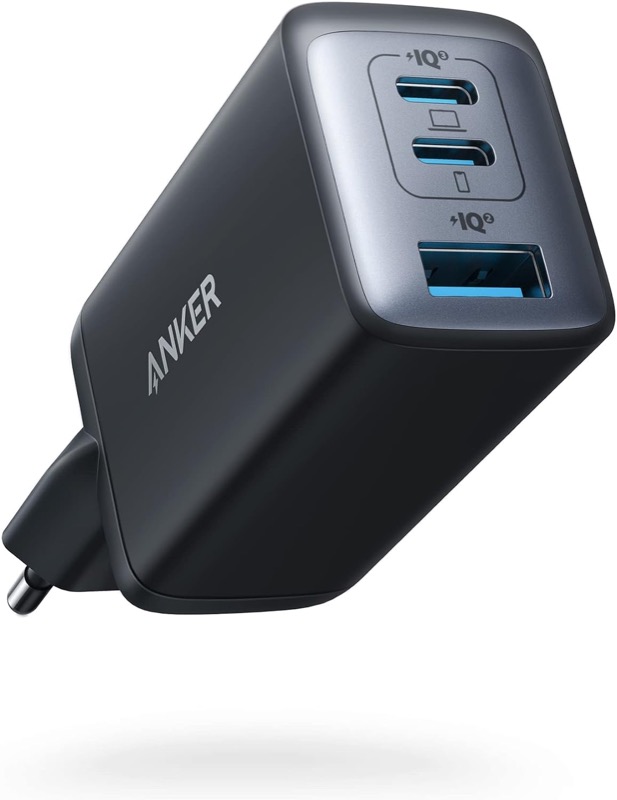
Anker Nano II 65 W (GaN II, 3 puertos)
Carga el MacBook y el iPhone a la vez con la mitad de tamaño que el cargador original.
Veure el preu a AmazonEnllaç d’afiliat
Problemes típics i privacitat
Si la finestra no es connecta, repassa per aquest ordre:
- Compte i doble factor: el mateix compte als dos. Un iPhone de feina amb un altre compte no funcionarà.
- Conflictes al Mac: desactiva la connexió compartida, AirPlay i Sidecar (si fas servir l'iPad com a segona pantalla, mira la guia de Sidecar).
- Ràdios saturades: si una altra funció fa servir molt Bluetooth o Wi-Fi, atura-la i reintenta. Apple recomana revisar també les interferències.
- iPhone desbloquejat: la duplicació només arrenca amb el telèfon bloquejat i a prop.
Pel que fa a privacitat, mentre dupliques l'iPhone avisa que s'està fent servir i identifica el Mac. Després de desbloquejar-lo, als ajustos de Duplicació de l'iPhone veus quin Mac l'ha fet servir, quan i durant quant de temps. Amb «Autenticar automàticament» no es demana res després d'introduir la contrasenya del Mac, i el bloqueig de pantalla passa a «Immediatament». En un Mac compartit, tria «Preguntar sempre».
Per tallar l'accés, fes servir «Revocar l'accés a l'iPhone» als ajustos de l'app: es restableix la configuració. Més ajustos a la guia de privacitat de l'iPhone.
Amb un iPhone plegable de 7,6 polzades
Això és el que Apple ha confirmat de l'iPhone Duo: pantalla interior de 7,6 polzades i exterior de 5,4, amb la mateixa relació d'aspecte, iOS 27.1 de sèrie i Split View per a dues apps en paral·lel. Surt demà, 23 d'octubre, i a Espanya costa des de 2.339 €.
El que no ha explicat és res sobre la Duplicació de l'iPhone a l'iPhone Duo: ni el comunicat ni la pàgina de suport ho esmenten. Els requisits parlen d'iOS 18 o posterior sense excloure models, així que el raonable és esperar que funcioni allà on estigui disponible, però és una suposició meva.
El que podria canviar és la finestra. Apple diu que l'orientació canvia sola segons l'app, i a macOS 27 pots redimensionar-la. Com es veurà una pantalla interior de 7,6 polzades, o dues apps en Split View, no està explicat. Caldrà esperar les primeres proves.
La meva opinió: no compraria un plegable per aquesta funció, i menys vivint a la UE.
Preguntes freqüents
Puc fer servir la Duplicació de l'iPhone a Espanya? No de manera oficial. Apple indica que no està disponible a la UE i no n'he trobat cap data anunciada.
Funciona amb un Mac Intel? Només amb xip de seguretat T2 i macOS Sequoia 15 o posterior. Apple no dona llista de models.
Puc atendre trucades o fer servir la càmera? No. Apple exclou càmera, micròfon i Face ID, i les trucades exigeixen Trucades per Wi-Fi als dos.
En resum: la Duplicació de l'iPhone és fàcil de configurar, però avui no és disponible a la UE. Fora d'ella, compleix els requisits i tria «Preguntar sempre»; a Espanya, queda't amb AirDrop, Handoff i AirPlay. Sobre l'iPhone Duo, Apple no ha dit res d'aquesta funció.


