AirDrop no funciona entre iPhone y Mac: 10 arreglos que sí funcionan
AirDrop no aparece, no envía o se queda conectando entre iPhone y Mac: checklist de 10 soluciones ordenadas de más a menos probable, con casos reales.
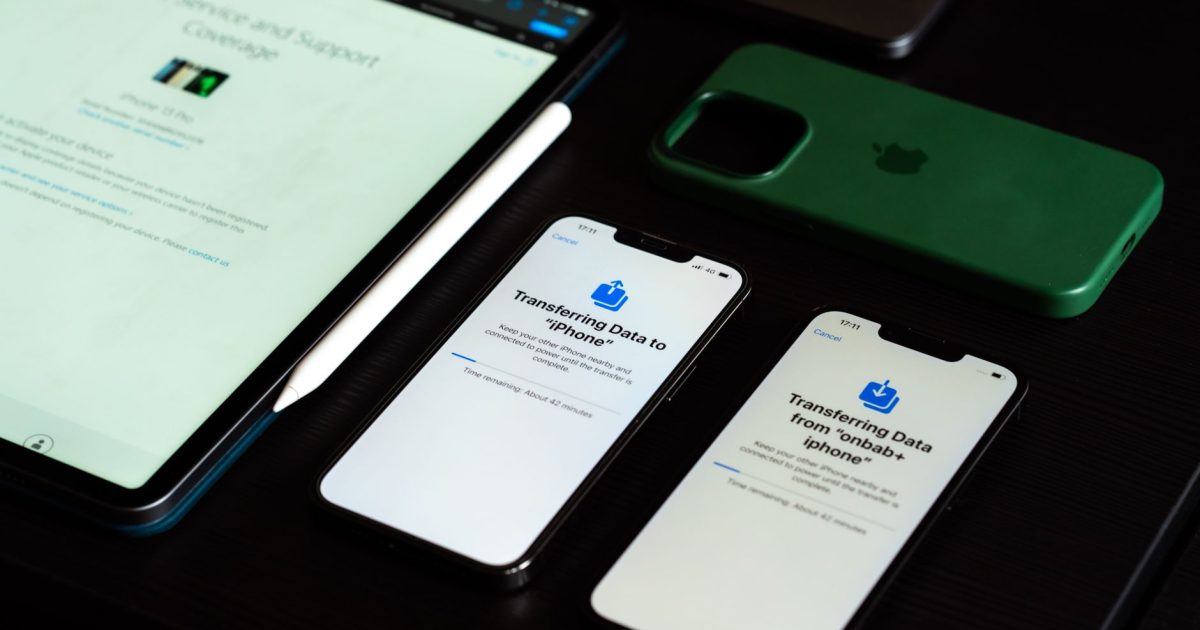
AirDrop falla siempre en el peor momento: el vídeo que necesitas YA, la foto para el cliente, el archivo para clase. Antes de maldecir a Apple, la realidad: el 90 % de los fallos son 4 ajustes (Wi-Fi/Bluetooth, visibilidad, VPN y distancia). Esta checklist va ordenada por probabilidad: empieza por el 1 y casi seguro que no llegas al 10.
La checklist (en orden)
- Wi-Fi y Bluetooth ON en ambos (aunque no haya red Wi-Fi: AirDrop crea la suya propia). Sin Bluetooth, no hay descubrimiento.
- Visibilidad en «Todos durante 10 minutos» en ambos (Ajustes → General → AirDrop). «Solo contactos» falla si el contacto no está perfecto en ambas agendas.
- Desactiva la VPN en ambos dispositivos: es la causa nº 1 en 2026 (VPN en Mac).
- Punto de acceso personal APAGADO: si el iPhone comparte internet, AirDrop se desactiva.
- Distancia menor de 9 metros, sin microondas ni muros de hormigón de por medio.
- Desactiva «Datos móviles» en el receptor si insiste en ir por red en vez de directo (caso típico sin Wi-Fi).
- Reinicia Wi-Fi/Bluetooth en ambos (apagar 10 segundos, no basta el Centro de control: hazlo en Ajustes).
- Actualiza ambos sistemas: emparejar iOS 17 con macOS Tahoe a veces exige parches (actualizar Tahoe).
- Desvincula y re-vincula Bluetooth entre ambos en Ajustes (olvidar dispositivo).
- Reinicia ambos: el clásico, el último porque casi nunca hace falta llegar aquí.
Casos especiales
- Mac no aparece en el iPhone (o al revés): en el Mac, Finder → AirDrop → «Permitir que me encuentren: Todos». En Macs antiguos con cortafuegos, revisa el firewall.
- Archivos grandes que se cortan: vídeos 4K de 2 GB por AirDrop son lotería con mala señal: usa cable + sincronización con el Mac o carpeta de red.
- Fotos que llegan en HEIC y no abren en Windows: el receptor Windows necesita el códec o la conversión (convertir HEIC a JPG).
- AirDrop entre Apple y Android/Windows: no existe: usa alternativas por red, eSnapdrop web o cable.
Preguntas frecuentes
¿AirDrop necesita internet? No: usa Wi-Fi directo + Bluetooth. Funciona en aviones (con modo avión + Wi-Fi/Bluetooth reactivados) y en el campo.
¿Hay límite de tamaño? No oficial, pero por encima de 1–2 GB la fiabilidad cae: cable para lo grande.
¿Me pueden enviar cosas desconocidos? Solo con visibilidad en «Todos»: por eso vuelve a «Contactos» sola tras 10 minutos. Déjalo así.
¿NameDrop es lo mismo? NameDrop usa la misma tecnología para intercambiar contactos acercando los iPhones: si uno falla, el otro suele fallar por lo mismo (puntos 1–3).
En resumen: visibilidad en Todos, VPN fuera, punto de acceso fuera. Tres toques que resuelven casi todo. Para el ecosistema completo: AirDrop, AirPlay y continuidad.