Compartir wifi y datos entre iPhone y Mac: contraseña, Instant Hotspot, eSIM y AirDrop
Cómo compartir la contraseña del wifi del iPhone (con QR o AirDrop), dar datos al Mac con Instant Hotspot, usar la eSIM con doble línea y pasar archivos por AirDrop.
Transparencia: este artículo contiene enlaces de afiliado de Amazon, señalados uno a uno. En calidad de Afiliado de Amazon, obtengo ingresos por las compras adscritas que cumplen los requisitos aplicables.
Escena típica: vienen amigos a casa, alguien pregunta por el wifi y tú acabas de rodillas detrás del router leyendo en voz alta una contraseña de veinte caracteres que ni recuerdas. Si tienes un iPhone, esa escena es de otro siglo. Compartir el wifi del iPhone con un Mac u otro iPhone se hace en dos toques, sin dictar ni una letra: acerca el dispositivo del invitado, haz que seleccione tu red y te aparecerá un aviso para compartir la contraseña. Y si quieres dar datos móviles a tu Mac, Instant Hotspot lo hace sin tocar el teléfono. Vamos por partes.
Compartir la contraseña del wifi con otro iPhone, iPad o Mac
El método nativo —el que Apple activó hace años y sigue siendo el más rápido— funciona por proximidad, con una transferencia cifrada que nunca muestra la contraseña en pantalla. Requisitos y pasos:
- Activa Wi-Fi y Bluetooth en ambos dispositivos y tenlos cerca (misma habitación).
- Asegúrate de que tu iPhone está conectado a la red que quieres compartir.
- En el dispositivo del invitado, abre los ajustes de Wi-Fi y selecciona tu red. No necesita teclear nada.
- En tu iPhone aparecerá un aviso: pulsa Compartir contraseña. El otro dispositivo se conecta solo.
Conviene tener el correo de la cuenta de Apple del invitado en tus contactos (y viceversa), porque el sistema lo usa para reconocer a quién ofrecerle el pase. Si el aviso no aparece, casi siempre es eso o que el Bluetooth está apagado en alguno de los dos.
Compartir el wifi con un código QR (ideal para Android)
El método anterior solo funciona dentro del ecosistema Apple. Para invitados con Android —o para dejar el wifi "impreso" en el salón— la app Contraseñas del iPhone genera un código QR de la red. Según la documentación de Apple, desde Contraseñas puedes localizar cualquier wifi guardada y compartirla con alguien cercano; con el QR, el otro solo tiene que escanearlo con su cámara y se conecta al instante.
La ruta: Contraseñas > Wi-Fi > [tu red] > Mostrar código QR de red. El QR codifica el nombre de la red, la contraseña y el tipo de seguridad (WPA2/WPA3). Es la forma más limpia de dar wifi a una Smart TV, una consola o un Android sin escribir nada.
Instant Hotspot: dar datos del iPhone al Mac sin tocar el teléfono
Aquí es donde la pareja iPhone + Mac brilla de verdad. Con Instant Hotspot, tu Mac ve el iPhone como una red wifi más y se conecta sin pedir contraseña y sin que saques el móvil del bolsillo. Los requisitos, según Apple Support:
- iPhone con un plan de datos que incluya Compartir Internet (prácticamente todas las tarifas españolas actuales lo incluyen; alguna tarifa antigua o de prepago puede no hacerlo).
- Wi-Fi y Bluetooth activados en ambos dispositivos, a menos de 10 metros.
- La misma cuenta de Apple en iPhone y Mac, o ambos dentro del mismo grupo En familia.
Para conectar: en el Mac, abre el menú de Wi-Fi y elige tu iPhone en la sección Punto de acceso personal. La primera conexión despierta el hotspot del iPhone aunque esté bloqueado. También puedes conectar por cable USB (más estable y carga el teléfono a la vez) o por Bluetooth, aunque el cable y el wifi son bastante más rápidos, como detalla la guía del Mac de Apple.
Cuánto consume y cuánta batería gasta
Dos avisos de ingeniero. Primero, el consumo de datos: el Mac no sabe que está "de prestado", así que puede lanzar descargas de fotos de iCloud, copias o actualizaciones. Ve a Ajustes del sistema > Wi-Fi > Detalles de tu red del iPhone y activa el modo de datos reducidos para frenar ese tráfico de fondo. Segundo, la batería: compartir datos por wifi es de lo más exigente para un iPhone; en una jornada de trabajo completa, llévalo enchufado al Mac por USB o a un cargador, o te comerás el 40-50 % de batería en unas horas.
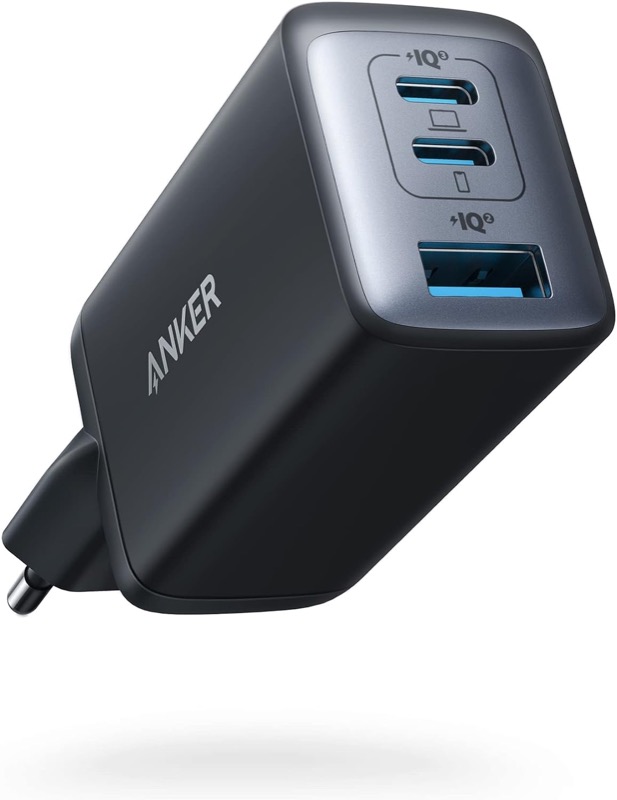
Anker Nano II 65 W (GaN II, 3 puertos)
Carga el MacBook y el iPhone a la vez con la mitad de tamaño que el cargador original.
Ver precio en AmazonEnlace de afiliado
eSIM y doble línea en el iPhone: dos números, un teléfono
La eSIM es una SIM digital soldada dentro del iPhone: en lugar de una tarjeta física, tu operador te da un código QR (o lo activa directamente desde su app) y la línea queda instalada en el teléfono. En España, los iPhone actuales mantienen la bandeja nano-SIM física y admiten eSIM, lo que habilita la doble línea: puedes llevar tu número personal en la SIM física y el del trabajo en una eSIM, o tu tarifa española más una eSIM de datos de un operador local cuando viajas fuera de la UE. Según la documentación de doble SIM de Apple, el iPhone permite almacenar varias eSIM y tener dos líneas activas a la vez; en Estados Unidos los iPhone ya ni siquiera traen bandeja física, todo es eSIM desde el iPhone 14.
Detalles prácticos: en Ajustes > Datos móviles eliges qué línea usa los datos y cuál hace las llamadas por defecto, y puedes etiquetarlas ("Personal", "Trabajo"). Si cambias de iPhone, la mayoría de operadores españoles (Movistar, Orange, Vodafone y los OMV principales) permiten trasladar la eSIM escaneando un QR nuevo; algunos cobran por el duplicado, así que pregunta antes de restaurar o cambiar de dispositivo.
AirDrop: el canal rápido para pasarlo todo
Para fotos, documentos, enlaces o incluso contraseñas entre tu iPhone y tu Mac, AirDrop sigue siendo imbatible: crea una conexión wifi directa entre ambos, cifrada, sin pasar por ningún servidor. Activa ambos con Bluetooth y wifi encendidos, selecciona el archivo, toca Compartir > AirDrop y elige el destino. Desde iOS 17, basta con acercar físicamente dos iPhone (NameDrop y la transferencia por proximidad) para iniciar el envío, y si el archivo es grande y alguien se aleja, la transferencia puede continuar por internet.
AirDrop es una pieza más del conjunto de funciones de Continuidad que hacen que iPhone y Mac se comporten como un solo equipo —portapapeles universal, Handoff, Instant Hotspot—. Si quieres exprimirlas todas, tenemos una guía completa de AirDrop, AirPlay y Continuidad entre iPhone y Mac.
Preguntas frecuentes
¿Cómo ver la contraseña del wifi en el iPhone? Abre Ajustes > Wi-Fi, toca la red conectada y pulsa sobre el campo de contraseña: tras autenticarte con Face ID la verás en texto plano. También está en la app Contraseñas.
¿Se puede compartir el wifi del iPhone a un Mac con Instant Hotspot? No directamente: Instant Hotspot comparte los datos móviles, no el wifi al que está conectado el iPhone. Para dar wifi a un Mac, conéctalo a la red directamente o comparte la contraseña con el método de proximidad.
¿Compartir datos del iPhone al Mac consume mucha batería? Sí, es uno de los usos que más agotan la batería del iPhone. Para sesiones largas, conéctalo por cable USB: la conexión es más estable y el teléfono se carga al mismo tiempo.
¿Puedo tener dos números en un iPhone en España? Sí, con doble SIM: una nano-SIM física más una eSIM (o dos eSIM). Ambas líneas pueden estar activas a la vez y eliges cuál usa datos y cuál llama por defecto.
En definitiva: entre el pase de contraseñas por proximidad, el QR de la app Contraseñas, Instant Hotspot y AirDrop, el iPhone resuelve solo casi todo lo que antes exigía dictar claves o instalar apps de terceros. Y si te preocupa qué pasa con tu conexión y tus datos cuando el teléfono desaparece, la guía para localizar tu iPhone con Buscar (Find My) es la lectura que complementa a esta.