Wi-Fi mesh à la maison pour le Mac : de combien de nœuds avez-vous vraiment besoin
Comment mesurer la couverture de votre logement depuis le Mac, combien de nœuds il faut en général pour un appartement ordinaire et pourquoi relier un nœud par câble change les visioconférences.

Transparence : cet article contient des liens affiliés Amazon, signalés un par un. En tant que Partenaire Amazon, je perçois des revenus sur les achats éligibles selon les conditions applicables.
Les visioconférences coupent dans le salon, pas dans le bureau. Avant d’acheter un système mesh, mesurez où le Wi-Fi flanche : parfois il suffit de mieux placer le routeur, et d’autres fois il faut deux ou trois nœuds.
Mesurez avant d’acheter
Maintenez la touche Option enfoncée et cliquez sur l’icône Wi-Fi de la barre des menus. Une fenêtre apparaît avec l’intensité du signal (RSSI) et le bruit. Comme référence pour les visioconférences, cherchez un signal meilleur que −67 dBm à l’endroit où vous travaillez : en dessous, il est fréquent que la vidéo se fige même si le débit annoncé est élevé.
Répétez la mesure dans chaque pièce où vous travaillez, avec le Mac au même endroit. Si dans le bureau elle indique −75 dBm et −45 près du routeur, le problème vient de la distance et des murs, pas de la ligne.
Combien de nœuds
À titre indicatif, dans un appartement d’environ 80–120 m² avec des cloisons normales, deux unités suffisent. S’il y a deux étages, des murs porteurs ou une maison très allongée, passez à trois. Un système de deux nœuds comme le TP-Link Deco X50 couvre la plupart des appartements : l’un se connecte au routeur de l’opérateur et l’autre se place là où le signal commence à faiblir.
TP-Link Deco X50 · Wi-Fi 6 mesh (2 unités)(affilié)Le changement qui se remarque le plus : un nœud par câble
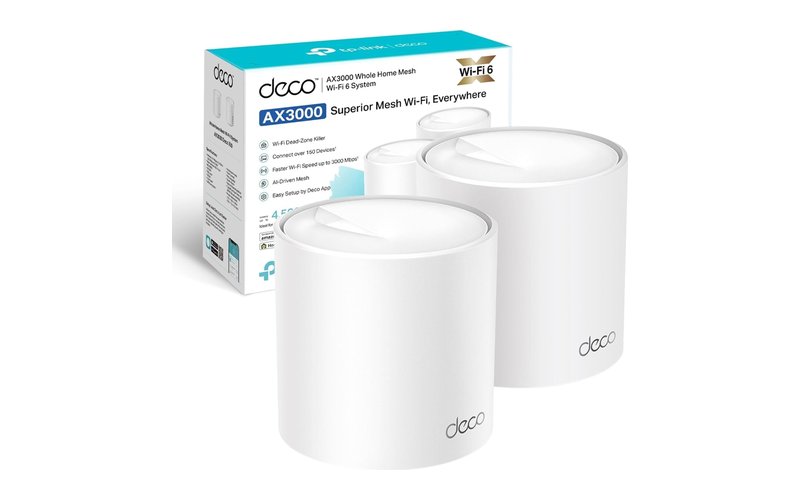
TP-Link Deco X50 · Wi-Fi 6 mesh (2 unidades)
Wi-Fi que cubre la casa entera y no se cae en la videollamada: red mesh con roaming entre nodos.
Voir le prix sur AmazonLien affilié
Un nœud qui répète le Wi-Fi par les ondes perd une bonne partie de la bande passante, parce qu’il utilise la même radio pour recevoir et pour émettre. Si vous pouvez faire passer un câble Ethernet entre les nœuds, le second travaille à plein rendement. S’il n’y a aucun moyen de câbler, placez-le à mi-chemin entre le routeur et la zone morte, pas dans le dernier recoin de la maison.
Configuration pensée pour le Mac
- Un seul nom de réseau sur tous les nœuds : ainsi le Mac passe de l’un à l’autre quand vous vous déplacez dans la maison, avec moins de coupures pendant l’appel.
- 5 GHz pour le travail : elle est plus rapide mais traverse moins bien les murs, c’est pourquoi le nœud de la pièce compte autant.
- Si le réseau reste lent : le guide de diagnostic du Wi-Fi depuis Terminal vous apprend à lire le canal, le bruit et le signal.
Quand ce n’est pas nécessaire
Si le routeur actuel couvre le bureau avec un bon signal, un mesh est de l’argent mal dépensé. Et si le problème vient de la ligne qui arrive chez vous, aucun nœud ne le résoudra : essayez d’abord un câble Ethernet directement sur le routeur. Les critères d’achat se trouvent dans quel routeur acheter pour télétravailler avec un Mac. Si le Mac se connecte de façon intermittente, avant d’acheter quoi que ce soit, essayez les solutions de connexion.