Etxeko Wi-Fi mesh-a Mac-erako: zenbat nodo behar dituzu benetan
Nola neurtu etxeko estaldura Mac-etik, zenbat nodo behar izaten dituen ohiko etxebizitza batek eta zergatik aldatzen dituen bideo-deiak nodo bat kablez konektatzeak.

Gardentasuna: artikulu honek Amazoneko kide-loturak ditu, banan-banan adierazita. Amazoneko kide gisa, diru-sarrerak lortzen ditut baldintzak betetzen dituzten erosketengatik.
Bideo-deiak egongelan mozten dira, ez bulegoan. Mesh sistema bat erosi aurretik, neurtu non huts egiten duen Wi-Fi-ak: batzuetan nahikoa da routerra hobeto kokatzea, eta beste batzuetan bi edo hiru nodo behar dira.
Neurtu erosi aurretik
Eduki sakatuta Aukera tekla eta egin klik menu-barrako Wi-Fi ikonoan. Leiho bat agertzen da seinalearen intentsitatearekin (RSSI) eta zaratarekin. Bideo-deietarako erreferentzia gisa, bilatu −67 dBm baino seinale hobea lan egiten duzun puntuan: horren azpitik ohikoa da bideoa izoztea, iragarritako abiadura handia izan arren.
Errepikatu neurketa lan egiten duzun gela bakoitzean, Mac-a posizio berean jarrita. Bulegoan −75 dBm markatzen badu eta routerraren ondoan −45, arazoa distantzia eta hormak dira, ez linea.
Zenbat nodo
Orientazio gisa, 80–120 m² inguruko etxebizitza batean, ohiko tabikeekin, bi unitate nahikoa dira. Bi solairu badaude, karga-horma edo etxe oso luzea bada, igo hirura. TP-Link Deco X50 bezalako bi nodoko sistema batek etxebizitza gehienak estaltzen ditu: bat operadorearen routerrera konektatzen da eta bestea seinalea ahultzen hasten den lekuan jartzen da.
TP-Link Deco X50 · Wi-Fi 6 mesh (2 unitate)(kidea)Gehien nabaritzen den aldaketa: nodo bat kablez
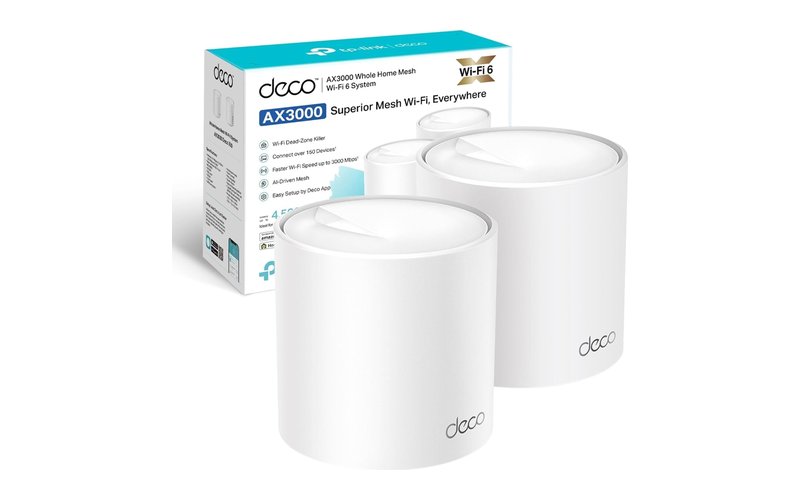
TP-Link Deco X50 · Wi-Fi 6 mesh (2 unidades)
Wi-Fi que cubre la casa entera y no se cae en la videollamada: red mesh con roaming entre nodos.
Ikusi prezioa AmazonenKide-lotura
Wi-Fi-a airez errepikatzen duen nodo batek banda-zabaleraren zati handi bat galtzen du, irrati bera erabiltzen duelako jasotzeko eta igortzeko. Nodoen artean Ethernet kable bat pasa badezakezu, bigarrenak errendimendu osoz lan egiten du. Kablea pasatzeko modurik ez badago, jarri routerraren eta eremu hilaren erdibidean, ez etxeko azken txokoan.
Mac-a kontuan hartuta konfiguratzea
- Sare-izen bakarra nodo guztietan: horrela Mac-a batetik bestera pasatzen da etxean mugitzean, deian mozketa gutxiagorekin.
- 5 GHz lanerako: azkarragoa da baina hormak okerrago zeharkatzen ditu; horregatik da hain garrantzitsua gelako nodoa.
- Sareak motel jarraitzen badu: Wi-Fi-aren diagnostikoa Terminal-etik gidak kanala, zarata eta seinalea irakurtzen irakasten dizu.
Noiz ez den beharrezkoa
Egungo routerrak bulegoa seinale onarekin estaltzen badu, mesh bat gaizki gastatutako dirua da. Eta arazoa etxera sartzen den linea bada, ez du inongo nodok konponduko: probatu lehenik Ethernet kable bat zuzenean routerrera. Erosketa-irizpideak zer router erosi Mac-arekin telelanean aritzeko artikuluan daude. Mac-a tarteka konektatzen bada, ezer erosi aurretik probatu konexio-konponbideak.