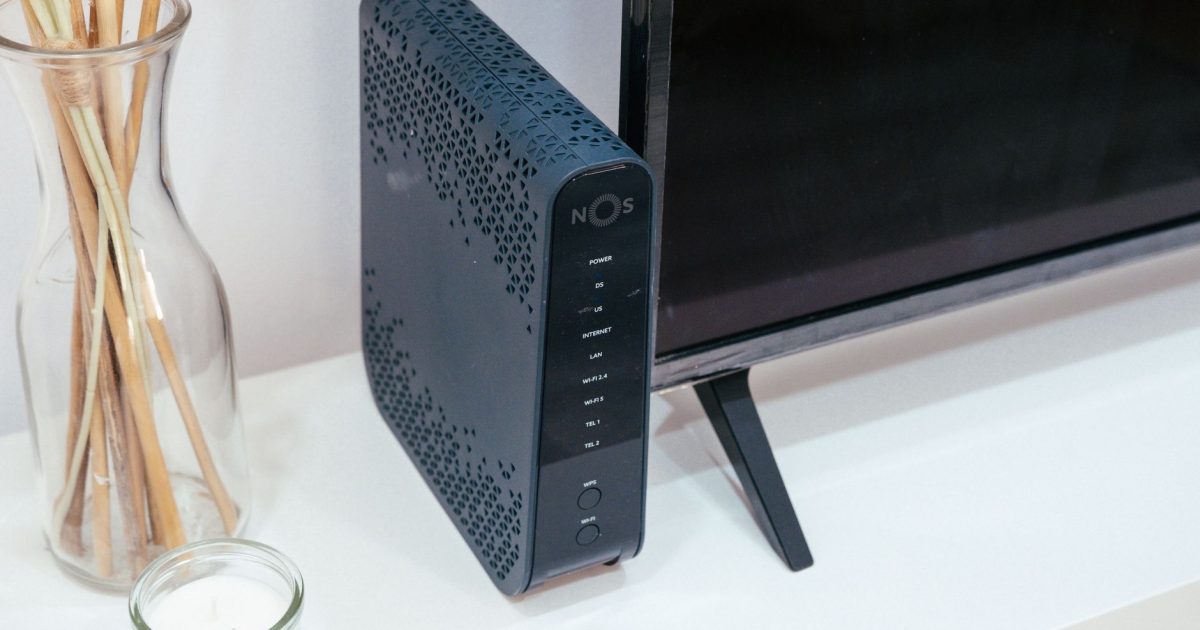
Apple TV y Mac: cómo ver en la tele lo que tienes en el ordenador
Cómo llevar a la tele lo que tienes en el Mac con Apple TV: AirPlay, apps compartidas y cuándo merece la pena frente a usar solo el iPhone o un palo HDMI genérico.

Transparencia: este artículo contiene enlaces de afiliado de Amazon, señalados uno a uno. En calidad de Afiliado de Amazon, obtengo ingresos por las compras adscritas que cumplen los requisitos aplicables.
Tienes la película, la presentación o la partida en el Mac y quieres verla en la pantalla grande del salón. Casi todo el mundo soluciona esto con un palo de streaming genérico, pero si tu casa ya vive dentro del ecosistema Apple —Mac, iPhone, iPad—, un Apple TV integra todo eso de una forma que ningún Fire TV Stick replica igual: AirPlay directo desde el Mac, la misma biblioteca de Fotos, los mismos inicios de sesión y el control remoto que entiende Siri.
Respuesta rápida: si solo quieres ver Netflix o Prime Video en la tele, cualquier palo de streaming vale y te ahorras dinero. Si quieres enviar la pantalla del Mac, reproducir tu biblioteca de Fotos de iCloud o jugar con el mando desde el sofá dentro del ecosistema Apple, el Apple TV es la pieza que lo conecta todo.
AirPlay desde el Mac: la función que lo justifica
Desde el Centro de Control del Mac puedes enviar la pantalla completa, una ventana o solo el audio a un Apple TV conectado a la misma red Wi-Fi, sin cables ni apps de terceros. Sirve para mostrar una presentación en una pantalla grande, ver una foto de la biblioteca de iCloud ampliada en el televisor o simplemente escuchar música del Mac por el sistema de sonido del salón. Es la misma tecnología que usas para enviar el iPhone a la tele, y funciona igual de bien en ambas direcciones.
Lo que gana sobre un palo de streaming genérico
- 4K con Dolby Vision y Dolby Atmos de serie, sin letra pequeña sobre qué app los soporta.
- La misma cuenta de Apple que el Mac y el iPhone: contraseñas, suscripciones y biblioteca de Fotos sincronizadas sin configurar nada.
- Centro de Hogar HomeKit integrado, útil si ya tienes domótica Apple en casa (lo tienes a fondo en HomeKit en el Mac).
- Chip potente para juegos de Apple Arcade con mando, algo que la mayoría de palos de streaming no ofrecen con fluidez.
El modelo a comprar: Apple TV 4K (Wi-Fi + Ethernet)
Para la mayoría de casas, la versión con Ethernet merece la pena frente a la básica solo Wi-Fi: una conexión por cable a tu router o a un nodo mesh (si tienes uno, lo cuentas en qué router comprar para teletrabajar con Mac) elimina los tirones en streaming 4K, algo que el Wi-Fi de algunas casas no garantiza en el salón.
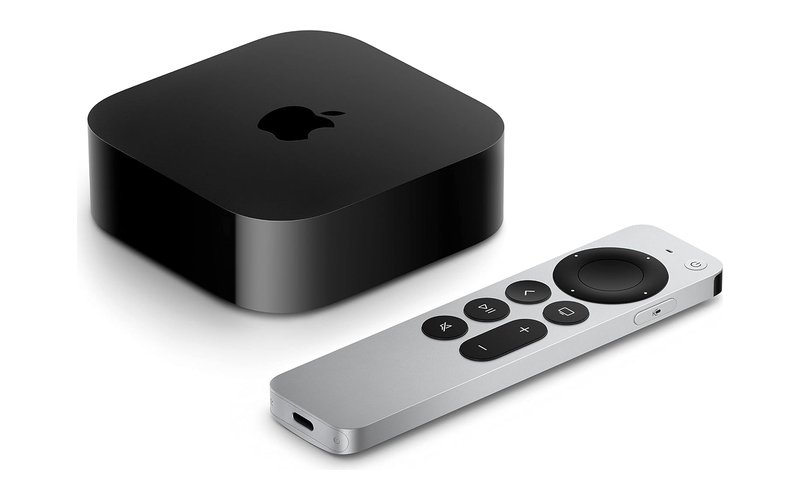
Apple TV 4K (Wi-Fi + Ethernet, 128 GB, 3.ª generación)
Dolby Vision, Dolby Atmos y el chip A15: la caja que más partido le saca al Mac y al iPhone en el televisor.
Ver precio en AmazonEnlace de afiliado
Cómo sacarle partido desde el primer día
- Activa AirPlay a este Mac desde Preferencias del Sistema si además quieres enviar contenido en sentido contrario, del iPhone o iPad al Mac.
- En el Centro de Control del Mac, el icono de pantalla rectangular con un triángulo te deja elegir el Apple TV como destino en dos clics.
- Para audio exclusivamente, sin tocar la imagen, usa el icono de volumen del Centro de Control y elige el Apple TV como salida de sonido.
- Si tienes HomePod o altavoces compatibles con AirPlay 2 en el salón, el Apple TV puede combinarlos con el televisor para un sonido más envolvente sin cablear nada.
| Necesidad | Qué comprar |
|---|---|
| Solo ver Netflix/Prime Video/HBO | Cualquier palo de streaming genérico |
| Enviar la pantalla del Mac o del iPhone a la tele | Apple TV (AirPlay nativo) |
| Jugar con mando a Apple Arcade en el salón | Apple TV 4K |
| Casa ya integrada con HomeKit | Apple TV 4K como centro de hogar |
Preguntas frecuentes
¿Necesito Apple TV si solo tengo iPhone, sin Mac? No es obligatorio: muchas teles con AirPlay 2 integrado reciben la señal directamente, sin necesidad de la cajita. El Apple TV compensa cuando la tele no tiene AirPlay o quieres más potencia y HomeKit.
¿El AirPlay desde el Mac tiene retraso notable? En una red doméstica normal, el retraso es mínimo y no se nota para presentaciones, fotos o vídeo; para partidas que exigen reacción instantánea, jugar directamente en el Apple TV da mejor resultado que enviar la imagen por AirPlay.
¿Puedo usar Apple TV sin suscribirme a Apple TV+? Sí, es solo el dispositivo: puedes instalar Netflix, Prime Video, Disney+ y el resto de apps de streaming sin pagar nada de Apple más allá del aparato.
¿Compensa frente a integrar la tele sin nada externo? Las smart TV actuales ya traen apps de streaming, pero rara vez ofrecen AirPlay nativo de calidad ni la integración con Fotos, HomeKit y Centro de Control que da el Apple TV dentro de un ecosistema Apple.
En resumen: para ver series no necesitas nada de Apple, pero si tu casa vive en el ecosistema —Mac, iPhone, iPad— el Apple TV 4K es la pieza que conecta todo eso con la tele sin configuraciones raras, y el AirPlay desde el Mac es la función que de verdad marca la diferencia frente a cualquier palo genérico.
Prime Video · 30 días gratis
Series exclusivas y Originals, un mes a prueba
- El Señor de los Anillos: Los Anillos de Poder y los Amazon Originals
- App nativa en Smart TV, Apple TV, iPhone y Mac
- Incluye envío 1 día, Music y Fotos, sin permanencia
Ver Prime Video gratis 30 díasEnlace de afiliado