Stage Manager en el Mac: qué es y cuándo merece la pena usarlo
Stage Manager en macOS: cómo activarlo, en qué se diferencia de Mission Control y Spaces, y para qué flujos de trabajo sí compensa frente a la multitarea clásica.

Transparencia: este artículo contiene enlaces de afiliado de Amazon, señalados uno a uno. En calidad de Afiliado de Amazon, obtengo ingresos por las compras adscritas que cumplen los requisitos aplicables.
Apple presentó Stage Manager como la gran revolución de la multitarea y la reacción fue tibia: muchos lo probaron una tarde, lo encontraron extraño y volvieron a Mission Control. La función no era mala; era distinta. Con macOS 26 ya está madura y, para ciertos flujos de trabajo, es claramente superior a la manera clásica de ordenar ventanas.
Respuesta rápida: Stage Manager agrupa tus apps en columnas a la izquierda de la pantalla y deja solo una en primer plano, con las ventanas del resto apiladas y disponibles de un clic. No sustituye a Spaces ni a la gestión de ventanas de macOS; es una tercera vía pensada para trabajar con una app a la vez sin perder de vista las demás.
Qué es Stage Manager y cómo funciona
Imagina que cada app que abres se coloca en una fila vertical a la izquierda, como fichas. La app activa ocupa el centro; las demás quedan apiladas, con una miniatura en vivo. Si haces clic en otra ficha, esta pasa al centro y la anterior se va a la columna. Puedes agrupar dos o tres apps juntas para que se muestren a la vez, como un «escritorio dentro del escritorio».
La idea es reducir el ruido visual: en lugar de veinte ventanas superpuestas, solo tienes lo que estás usando y una cola ordenada del resto. Apple lo documenta en su página de funciones de macOS y, desde Sequoia, funciona igual en el Mac y en el iPad.
Cómo activar Stage Manager en el Mac
- Abre Centro de control (icono de la esquina superior derecha) y pulsa el botón de Stage Manager, el rectángulo con un cuadro al lado.
- O ve a Ajustes del Sistema → Escritorio y Dock → Stage Manager y actívalo.
- Decide si quieres ver los elementos del escritorio y las apps recientes en la columna. Ambos interruptores están en el mismo panel.
- Para agrupar apps, arrastra la ficha de una ventana sobre la app activa: quedan vinculadas y se abren juntas.
El atajo no existe por defecto, pero puedes crearlo: en Ajustes del Sistema → Teclado → Funciones rápidas asigna una combinación a «Activar Stage Manager». Si ya usas el Centro de control de macOS para todo, ese es el camino más cómodo.
Stage Manager, Mission Control y Spaces: cuál usar
Son tres herramientas que resuelven problemas distintos y conviene no confundir:
| Herramienta | Qué hace | Mejor para |
|---|---|---|
| Mission Control | Muestra todas las ventanas abiertas a la vez | Localizar una ventana perdida entre muchas |
| Spaces | Crea escritorios virtuales separados | Separar contextos (trabajo, personal, proyecto) |
| Stage Manager | Una app en foco, el resto en columna | Trabajo concentrado en una app con consultas puntuales a otras |
Spaces y Stage Manager pueden convivir: un espacio con Stage Manager para escribir, otro con ventanas libres para comparar documentos. La guía de escritorios virtuales (Spaces) cubre cómo combinar ambos mundos.
Cuándo sí y cuándo no compensa
Stage Manager brilla en escenarios concretos:
- Escritura y edición: el documento en el centro, Safari y Notas a un clic. Sin ventanas de fondo peleando por la atención.
- Con pantalla pequeña: en un MacBook Air de 13", el ahorro de espacio visual se nota más que en un monitor grande.
- Correo y chat mientras trabajas: dejas Mail y Mensajes apilados y los consultas sin salir del flujo.
Donde estorba: si necesitas ver dos o tres ventanas grandes a la vez (copiar datos de una hoja a otra, comparar PDFs), las agrupaciones se quedan cortas y es más cómodo el uso de dos pantallas o las ventanas partidas clásicas. La regla: si trabajas «de una app a otra», Stage Manager; si trabajas «con varias apps a la vez», Spaces y ventanas.
Preguntas frecuentes
¿Stage Manager funciona con varias pantallas? Sí. Cada pantalla tiene su propia columna, así que puedes mantener una app fija en cada monitor. En el Mac es donde mejor se comporta con monitores externos.
¿Se puede usar junto al modo de pantalla completa? Las apps en pantalla completa pasan a su propio espacio, pero siguen apareciendo en la columna y se recuperan con un clic.
¿Consume más recursos? Apenas. Las miniaturas en vivo de la columna consumen un poco de GPU, pero en cualquier Mac Apple Silicon es imperceptible.
¿Puedo ocultar la columna para ganar pantalla? Sí, en Ajustes del Sistema → Escritorio y Dock puedes ocultar las apps recientes; la columna aparece al acercar el cursor al borde.
En resumen: Stage Manager no es una moda ni un sustituto universal de la multitarea, sino una herramienta más, ideal para trabajar concentrado en una app sin perder el hilo de las demás. Pruébalo una semana con tu flujo de escritura o correo; si no te convence, Spaces y Mission Control siguen ahí, y todos conviven sin problema.
Para ordenar ventanas y apps con fluidez también importa el periférico: trabajando con el teclado y un trackpad externo la experiencia mejora mucho frente al trackpad pequeño del portátil.
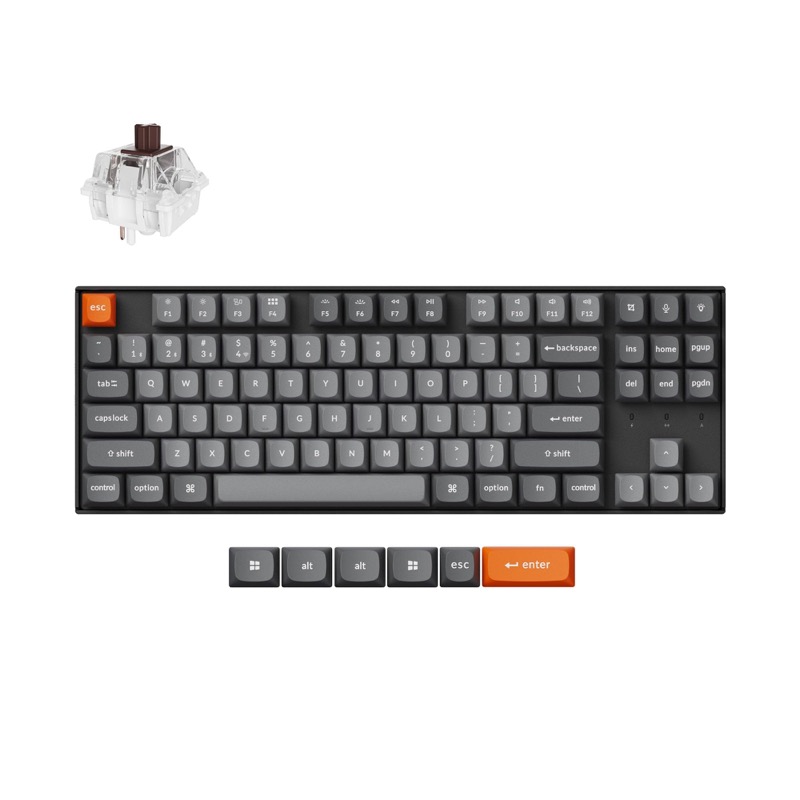
Keychron K8 Max · TKL inalámbrico con teclas Mac
Con teclas ⌘ y opción serigrafiadas: mecánico sin renunciar a los atajos del Mac.
Ver precio en AmazonEnlace de afiliado