Escritorios virtuales en Mac (Spaces): guía completa para organizar tu trabajo
Cómo usar los escritorios virtuales en Mac con Spaces: crear y mover espacios, atajos de teclado, asignar apps, Split View, pantallas externas y flujos de trabajo por proyecto.

Transparencia: este artículo contiene enlaces de afiliado de Amazon, señalados uno a uno. En calidad de Afiliado de Amazon, obtengo ingresos por las compras adscritas que cumplen los requisitos aplicables.
Abres el Mac por la mañana y allí está todo: catorce ventanas solapadas de ayer, el correo tapando el documento que importaba, el navegador con tres proyectos mezclados en una fila infinita de pestañas. Los escritorios virtuales del Mac —Spaces, dentro de Mission Control— resuelven exactamente ese problema: permiten repartir las ventanas entre varios escritorios independientes y saltar entre ellos con un gesto o un atajo. Se crean desde Mission Control (tecla F3 o ⌃ + flecha arriba) llevando el puntero a la parte superior y pulsando el botón de añadir, y macOS 26 Tahoe permite hasta 16 espacios activos, según la documentación oficial de Apple. Bien usados, sustituyen el caos de ⌘ + Tab por un mapa mental de tu jornada.
Qué son los escritorios virtuales en Mac (Spaces)
Un espacio es un escritorio adicional, completo e independiente, donde viven sus propias ventanas. No es una app ni un modo: es una capa del sistema, gestionada por Mission Control, que existe en macOS desde hace años. Cada espacio mantiene su disposición de ventanas y al cambiar de uno a otro el Mac las muestra u oculta al instante, sin cerrar nada.
La idea de fondo es separar contextos: comunicación en un escritorio, trabajo profundo en otro, documentación en un tercero. En lugar de buscar ventanas, cambias de habitación.
Cómo crear, reordenar y cerrar espacios
Todo se gestiona desde Mission Control, la vista que muestra tus ventanas y la barra de espacios en la parte superior. Para abrirla, según la ayuda de Apple:
- Pulsa la tecla Mission Control (F3 en la mayoría de teclados) o ⌃ + flecha arriba.
- Desliza hacia arriba con tres o cuatro dedos en el trackpad.
Una vez dentro:
- Crear: lleva el puntero al borde superior y haz clic en el botón «+» de la barra de espacios.
- Reordenar: arrastra las miniaturas de los escritorios; los atajos con número respetan esa posición.
- Cerrar: pasa el puntero sobre una miniatura y haz clic en la ✕. Las ventanas no se cierran: se mudan al escritorio anterior.
Un límite honesto: macOS no permite poner nombre a los escritorios de forma nativa. Se llaman «Escritorio 1», «Escritorio 2» y así sucesivamente; solo los espacios de apps a pantalla completa adoptan el nombre de la app. En la práctica, la solución es mantener un orden fijo y memorizarlo —dos o tres espacios con propósito claro funcionan mejor que ocho sin sistema.
Atajos de teclado para moverte y mover ventanas entre espacios
Los escritorios virtuales del Mac solo brillan cuando dejas de usar el ratón para navegar entre ellos:
| Acción | Atajo o gesto |
|---|---|
| Espacio anterior / siguiente | ⌃ + flecha izquierda / derecha |
| Ir directamente al escritorio N | ⌃ + número (hay que activarlo, ver abajo) |
| Cambiar de espacio con el trackpad | Deslizar con tres o cuatro dedos a izquierda o derecha |
| Abrir Mission Control | F3 o ⌃ + flecha arriba |
Los atajos ⌃ + número vienen desactivados de fábrica. Actívalos en Ajustes del Sistema → Teclado → Funciones rápidas de teclado → Mission Control, marcando «Cambiar al escritorio 1», «Cambiar al escritorio 2», etc. Es el mejor atajo que puedes regalarte si trabajas con espacios fijos, y encaja con el resto de atajos de teclado esenciales de macOS.
Para mover ventanas hay dos gestos clave: arrastrar una ventana contra el borde lateral de la pantalla y esperar un instante hace que el Mac salte al espacio vecino llevándosela; y dentro de Mission Control puedes arrastrar cualquier ventana sobre la miniatura del escritorio de destino, el método más rápido para reorganizar el caos de primera hora.
Asignar apps a escritorios concretos
Si quieres que una app viva siempre en el mismo sitio, haz clic derecho (o ⌃ + clic) en su icono del Dock y entra en Opciones → Asignar a:
- Este escritorio: todas sus ventanas nuevas se abrirán en el espacio actual.
- Todos los escritorios: la app te sigue a cualquier espacio (ideal para el reproductor de música o una calculadora).
- Ninguno: comportamiento libre, el valor por defecto.
Hay un ajuste relacionado que conviene conocer: en Ajustes del Sistema → Escritorio y Dock → Mission Control, la opción «Al cambiar a una app, cambiar a un espacio con ventanas abiertas de la app» hace que al pulsar ⌘ + Tab o hacer clic en el Dock saltes al escritorio donde vive esa app. Con asignaciones por escritorio es exactamente lo que quieres.
Pantalla completa vs Split View: los espacios especiales
Cuando pones una app a pantalla completa (botón verde o ⌃ + ⌘ + F), macOS crea automáticamente un espacio propio para ella, al final de la barra de espacios. Esto explica por qué «desaparecen» sus ventanas del escritorio normal: se han mudado.
Split View es la versión a dúo: dos apps compartiendo un espacio a pantalla completa, cada una en su mitad, sin barra de menús ni Dock salvo que los invoques. La forma más fiable de crearlo, según Apple, es arrastrar la ventana de una app sobre la miniatura de otra app que ya esté a pantalla completa dentro de Mission Control; después ajustas el reparto arrastrando el divisor central. Para colocar ventanas en mosaico dentro de un mismo escritorio, mejor consultar la guía de gestión de ventanas en macOS, donde cubrimos los mosaicos y atajos de Tahoe en detalle.
Pantallas externas con espacios propios
Con un monitor externo hay un ajuste que lo cambia todo: en Ajustes del Sistema → Escritorio y Dock → Mission Control, marca «Las pantallas tienen espacios separados» (requiere cerrar y abrir sesión). A partir de ahí:
- Cada pantalla tiene su propia barra de espacios en Mission Control y sus propios escritorios independientes.
- Puedes poner una app a pantalla completa en el monitor externo mientras el portátil sigue mostrando sus espacios normales.
- Al cambiar de espacio con ⌃ + flechas solo cambia la pantalla donde está el foco.
Con la opción desmarcada, ambas pantallas cambian de espacio a la vez, como un bloque. Si trabajas con un monitor externo a diario, activar espacios separados y asignar «comunicación» a la pantalla pequeña y «creación» a la grande es una de las configuraciones más rentables que existen.
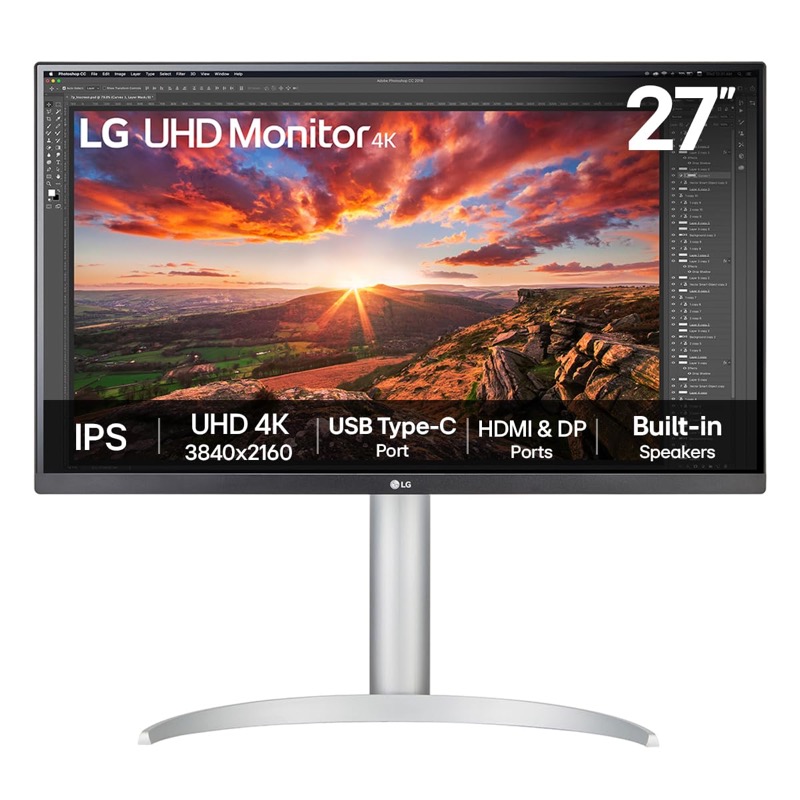
LG 27UP850K-W · 27" 4K IPS con USB-C
La pareja natural del MacBook: un cable para imagen y carga, y el texto del tamaño justo en Retina.
Ver precio en AmazonEnlace de afiliado
Flujo real: un espacio por proyecto
Un ejemplo concreto que escala bien. Escritorio 1: comunicación (Mail, Slack, calendario). Escritorio 2: el proyecto principal, con editor y documentación. Escritorio 3: el proyecto secundario o tareas administrativas. Apps asignadas desde el Dock, atajos ⌃ + 1/2/3 activados, y cada mañana el Mac ya está ordenado porque macOS restaura los espacios al iniciar sesión.
El complemento perfecto son los modos de concentración de macOS: los espacios separan el ruido visual y los modos de concentración separan el ruido de notificaciones. Activar «Trabajo» mientras saltas al escritorio del proyecto convierte el cambio de contexto en un gesto físico.
Preguntas frecuentes
¿Cuántos escritorios virtuales puedo tener en un Mac? Hasta 16 espacios, incluyendo los de apps a pantalla completa, según Apple. Más de cuatro o cinco suele ser contraproducente.
¿Se puede renombrar un escritorio en macOS? De forma nativa, no: se numeran automáticamente. Solo los espacios de apps a pantalla completa muestran el nombre de la app.
¿Por qué mi Mac cambia de escritorio solo al abrir una app? Por el ajuste «Al cambiar a una app, cambiar a un espacio con ventanas abiertas de la app», en Escritorio y Dock → Mission Control. Desmárcalo si prefieres que las apps se abran donde estás.
¿Los espacios se conservan al reiniciar? Las asignaciones de apps a escritorios se conservan, y si tienes activada la restauración de ventanas al iniciar sesión, macOS reconstruye los espacios y su contenido.
En definitiva: dos o tres espacios con propósito, apps asignadas desde el Dock, atajos ⌃ + número activados y, si usas monitor externo, espacios separados por pantalla. Con esa base, los escritorios virtuales del Mac dejan de ser una curiosidad de Mission Control para convertirse en el esqueleto de tu forma de trabajar.