Siri en el Mac: cómo usarla, qué comandos funcionan y qué ha cambiado
Siri en macOS: cómo activarla, qué comandos valen la pena en el Mac, cómo escribirle en vez de hablarle y qué aporta Apple Intelligence a la asistente.
Transparencia: este artículo contiene enlaces de afiliado de Amazon, señalados uno a uno. En calidad de Afiliado de Amazon, obtengo ingresos por las compras adscritas que cumplen los requisitos aplicables.
Durante años Siri en el Mac fue la función que todos probaban una vez y abandonaban: lenta, literal y sin memoria. La llegada de Apple Intelligence cambió el guion: ahora entiende contexto, acepta instrucciones por escrito y se ha vuelto útil para cosas concretas del día a día. Esta guía repasa cómo activarla, qué pedirle y qué ha cambiado de verdad.
Respuesta rápida: Siri en el Mac se activa desde Ajustes del Sistema, responde por voz o por teclado y, con Apple Intelligence, entiende referencias a lo que hay en pantalla y frases con correcciones. No sustituye a Spotlight para abrir apps; lo complementa para tareas habladas.
Cómo activar y configurar Siri en el Mac
- Abre Ajustes del Sistema → Apple Intelligence y Siri.
- Activa Preguntar a Siri y elige cómo invocarla: con «Oye Siri» (si tu Mac lo soporta), manteniendo pulsado ⌘ espacio, o desde el icono de la barra de menús.
- Elige el idioma y la voz. Si quieres escribirle, activa Escribir a Siri; el campo de texto aparece con un doble toque en la tecla ⌘.
- Revisa en Privacidad y seguridad qué apps pueden usar Siri, si no quieres que lea tu correo o tus mensajes.
El atajo por defecto choca con el de Spotlight: si prefieres que ⌘ espacio siga abriendo la búsqueda, cambia el de Siri o déjalo solo en la barra de menús. Los atajos de teclado se gestionan en la misma guía de atajos esenciales de macOS.
Qué comandos valen la pena en el Mac
Siri brilla en tareas que implican mirar o hablar, no en sustituir al ratón:
- Sistema: «activa No molestar hasta las siete», «sube el brillo», «¿cuánto espacio me queda?», «pon el Mac en reposo».
- Archivos y búsqueda: «abre el PDF de la factura», «muéstrame los archivos que descargué ayer», «busca imágenes de playa en Fotos».
- Comunicación: «envía un mensaje a Marta diciendo que llego tarde», «llama a papá por FaceTime», «lee mis mensajes nuevos».
- Organización: «recuérdame devolver el libro mañana a las diez», «añade una reunión el jueves», «crea una nota con esto».
- Contexto en pantalla: con Apple Intelligence, «añade esta dirección a sus contactos» o «resume este artículo» funcionan sobre lo que estás viendo.
Para tareas de automatización más complejas, la app Atajos en el Mac es el siguiente paso: Siri puede disparar cualquiera de tus atajos con la voz.
Siri con Apple Intelligence: qué cambia de verdad
Las mejoras no son cosméticas:
- Lenguaje natural: entiende frases con autocorrecciones («reserva una mesa… bueno, un hueco en el calendario») sin que tengas que repetir desde cero.
- Contexto personal: puede cruzar datos entre apps («¿dónde dejé lo que me envió Luis?») con tu permiso.
- Conocimiento del sistema: responde a preguntas de producto («¿cómo hago una captura de pantalla?») con pasos concretos de Apple, no con enlaces a la web.
- Integración con ChatGPT: opcional y bajo demanda: para preguntas de mundo abierto, puedes delegar en el modelo de OpenAI sin crear cuenta, previa confirmación.
La diferencia de fondo: antes Siri ejecutaba órdenes sueltas; ahora mantiene una conversación y se apoya en lo que tienes en pantalla. Para saber si tu Mac lo soporta, revisa los requisitos de Apple Intelligence.
Preguntas frecuentes
¿Siri funciona en todos los Mac? La versión clásica, sí, en cualquier Mac con una versión reciente de macOS. Las funciones de Apple Intelligence requieren Apple Silicon (M1 o posterior).
¿Puedo usar Siri sin hablar? Sí, activando «Escribir a Siri» en los ajustes. Es ideal en oficinas y para quien no quiere hablarle al equipo.
¿Siri guarda lo que digo? Apple procesa las peticiones vinculadas a un identificador aleatorio, no a tu cuenta, y permite borrar el historial desde los ajustes de Siri. Con Apple Intelligence, lo que puede resolverse en el Mac no sale de él.
¿Merece la pena si ya uso Spotlight y Raycast? Sí, pero para cosas distintas: Spotlight y Raycast abren y buscan; Siri ejecuta tareas con contexto y voz. Son complementarios, no rivales.
En resumen: Siri en el Mac dejó de ser una curiosidad y pasó a resolver tareas reales, sobre todo si tu equipo tiene Apple Intelligence. Actívala, dale dos o tres órdenes del día a día y acostúmbrate a escribirle cuando el micrófono no venga a cuento. Si además la combinas con tus atajos, tendrás un asistente de verdad.
Y si la vas a usar en videollamadas y reuniones, te va a importar tanto como el que te oigan; un buen micrófono cambia por completo la experiencia.
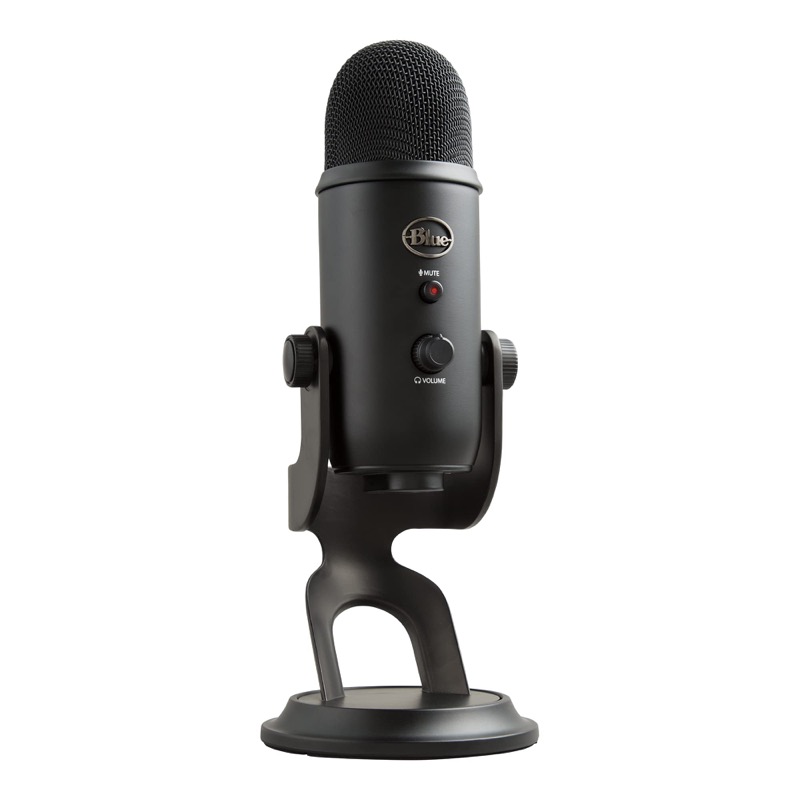
Blue Yeti (Logitech for Creators)
En videollamadas el audio importa más que la imagen. Con diferencia.
Ver precio en AmazonEnlace de afiliado