Cómo hacer un GIF en Mac: vídeo, capturas de pantalla y Live Photos
Las mejores formas de hacer un GIF en Mac en 2026: Gifski gratis para convertir vídeo, la app Atajos sin instalar nada y Live Photos como fuente.
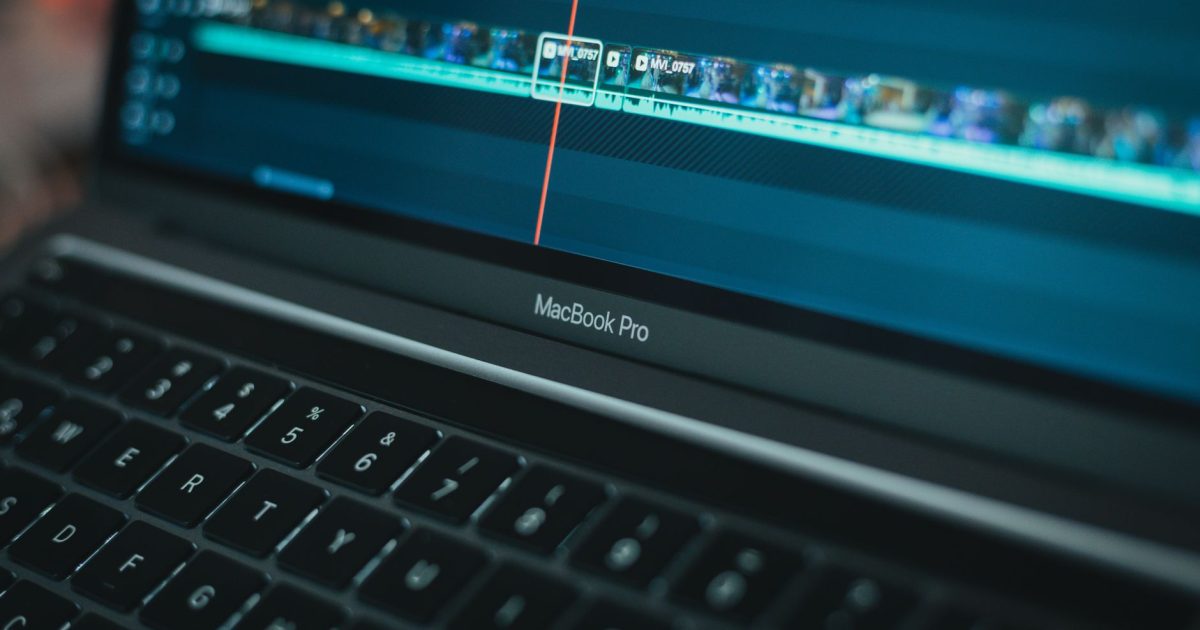
Para hacer un GIF en Mac lo más rápido es este flujo de tres pasos:
- Graba la pantalla o recorta el vídeo de origen (con ⇧⌘5 lo tienes hecho en segundos).
- Arrastra el archivo a Gifski, una app gratuita y de código abierto.
- Ajusta tamaño, fotogramas por segundo y calidad, y exporta el GIF.
No hace falta pagar por un conversor online que te mete marca de agua ni subir nada a servidores de terceros: todo se puede hacer en local con herramientas gratuitas. Vamos por partes, porque el mejor método depende de qué tengas como punto de partida: un vídeo, una grabación de pantalla o una Live Photo.
Hacer un GIF en Mac desde un vídeo: Gifski
Gifski es la referencia en macOS para convertir vídeo a GIF. Es gratuita, de código abierto (licencia MIT), está mantenida por Sindre Sorhus y puedes instalarla desde la Mac App Store o con Homebrew si prefieres el terminal:
brew install --cask gifskiEl funcionamiento no tiene misterio: arrastras un archivo de vídeo (MP4, MOV…) a la ventana, recortas el fragmento que te interesa con la línea de tiempo y ajustas cuatro parámetros antes de exportar:
- Dimensiones: el ancho en píxeles. Para chat o documentación, 480–600 px de ancho suele sobrar.
- Fotogramas por segundo (FPS): 10–15 FPS dan un movimiento fluido sin disparar el peso. No tiene sentido subir de 50 FPS porque los navegadores limitan las tasas superiores, como advierte la propia documentación del proyecto.
- Calidad: Gifski usa paletas de color por fotograma y técnicas de cuantización avanzadas, así que incluso al 70–80 % el resultado es muy superior al de un conversor web típico.
- Bucle: reproducción infinita o un número fijo de repeticiones.
Además, Gifski integra una Quick Action para el Finder: seleccionas un vídeo, botón derecho, y conviertes sin abrir la app. Si trabajas con GIFs a diario, ese atajo te ahorra un montón de clics.
Grabar la pantalla para crear el GIF
Muchas veces el GIF no parte de un vídeo que ya tienes, sino de algo que está pasando en tu pantalla: un bug que quieres reportar, un paso de un tutorial, una animación de una interfaz. En ese caso el flujo empieza con la grabación de pantalla nativa de macOS:
- Pulsa ⇧⌘5 para abrir la barra de captura.
- Elige «Grabar toda la pantalla» o «Grabar la parte seleccionada» y delimita la zona. Recortar bien el área aquí te evita tener que escalar después.
- Detén la grabación desde la barra de menús. Obtendrás un archivo .mov.
- Arrastra ese .mov a Gifski y exporta.
Esta barra de captura es la misma que usas para las capturas estáticas; si quieres exprimirla a fondo (temporizador, destino de guardado, mostrar clics), lo tienes todo en nuestra guía de capturas de pantalla en Mac. Un consejo de grabación pensando ya en el GIF: mantén la toma por debajo de 10 segundos. El formato GIF es muy ineficiente comprimiendo y un clip largo se convierte en un archivo gigante que nadie podrá abrir cómodamente.
Hacer un GIF con Atajos, sin instalar nada
Si no quieres instalar aplicaciones, la app Atajos que viene preinstalada en macOS incluye la acción «Crear GIF», capaz de convertir imágenes, vídeos o fotos en directo en un GIF animado. Puedes construir el atajo y ejecutarlo desde Fotos o como acción rápida del Finder, un flujo documentado paso a paso por Cult of Mac.
Un atajo básico de «vídeo a GIF» tiene esta lógica:
- «Seleccionar fotos» (activa el filtro para incluir vídeos) o «Obtener los últimos vídeos».
- «Codificar contenido multimedia» si necesitas normalizar el formato.
- «Crear GIF» con la entrada anterior.
- «Vista rápida» o «Guardar en álbum de fotos» para el resultado.
La ventaja de este método es que puedes anclar el atajo a la barra de menús, al Dock o ejecutarlo como acción rápida desde el Finder. Si el mundo de las automatizaciones te pica, tenemos una guía para automatizar el Mac con Atajos que va mucho más allá de los GIFs. La limitación: el control sobre calidad, tamaño y FPS es mucho menor que con Gifski, así que para un GIF puntual va bien, pero para algo que vas a publicar, Gifski gana.
Convertir una Live Photo en GIF
Las Live Photos del iPhone son, en el fondo, un vídeo corto de unos tres segundos con una foto de portada, así que son materia prima perfecta para GIFs. Tienes dos caminos:
- Con Atajos: un atajo con la acción «Crear GIF» acepta fotos en directo directamente; seleccionas la Live Photo y obtienes el GIF.
- Con Gifski: en la app Fotos del Mac, selecciona la Live Photo y usa Archivo → Exportar → Exportar original sin modificar. Obtendrás dos archivos: la foto y un .mov con la parte animada. Ese .mov entra en Gifski y sale como GIF con control total de calidad.
Ojo con un matiz: los efectos Bucle y Rebote que Fotos aplica a las Live Photos generan un vídeo con efecto, no un GIF. Si lo que quieres es el archivo .gif de verdad para incrustarlo en una web o un correo, necesitas uno de los dos métodos anteriores.
Que el GIF no pese una barbaridad
El problema número uno de los GIFs es el peso. El formato almacena cada fotograma casi completo y con una paleta limitada a 256 colores, así que cinco segundos de grabación de pantalla a 1080p pueden superar los 20 MB. Estas son las palancas, en orden de impacto:
| Ajuste | Recomendación | Efecto |
|---|---|---|
| Duración | Máximo 5–10 s | El factor que más pesa; recorta sin piedad |
| Ancho | 480–600 px | Reduce píxeles por fotograma de forma drástica |
| FPS | 10–15 | Fluido suficiente para UI y tutoriales |
| Calidad | 70–80 % en Gifski | Ahorro extra con pérdida apenas visible |
Con esos ajustes, un GIF de demostración de interfaz debería quedarse en 1–3 MB, un tamaño razonable para Slack, correo o una página de documentación.
Cuándo usar un GIF y cuándo no
El GIF sobrevive por una razón: se reproduce solo, en bucle y sin reproductor, en cualquier cliente de correo, chat o web. Es el formato ideal para demostrar un flujo corto de interfaz, reacciones en chats y animaciones simples para documentación. Pero sé honesto con sus límites: sin audio, 256 colores y compresión pésima. Si tu clip supera los 15 segundos, necesita sonido o la calidad importa (screencasts largos, vídeo con degradados), un MP4 en H.264 pesará diez veces menos y se verá mejor. Y si vas a generar muchos de forma desatendida, ffmpeg por terminal con un script es la opción automatizable: lo tienes cubierto en nuestra introducción a FFmpeg en Mac.
Preguntas frecuentes
¿Se puede hacer un GIF en Mac sin instalar programas? Sí. La app Atajos, preinstalada en macOS, incluye la acción «Crear GIF» y atajos de galería que convierten vídeos y Live Photos. El control de calidad es limitado, pero para uso puntual es suficiente.
¿Gifski es de pago? No. Es gratuita y de código abierto, disponible en la Mac App Store y mediante Homebrew (brew install --cask gifski).
¿Por qué mi GIF pesa tanto? Porque el formato es intrínsecamente ineficiente: guarda casi cada fotograma completo. Reduce duración (menos de 10 segundos), ancho (480–600 px) y FPS (10–15) y verás una mejora enorme.
¿Puedo hacer un GIF a partir de una ráfaga de fotos? Sí: importa la secuencia de imágenes a un atajo con la acción «Crear GIF», o conviértela con FFmpeg si prefieres el terminal.
En resumen: grabación con ⇧⌘5, conversión con Gifski y disciplina con duración y tamaño. Con eso cubres los usos habituales de GIF en un Mac, gratis y sin subir archivos a la nube de un tercero.