Multitarea en el iPad y Stage Manager: guía completa con iPadOS 26
Cómo funciona la multitarea del iPad con Stage Manager, las nuevas ventanas de iPadOS 26, qué fue de Split View y Slide Over, y los atajos de teclado que lo cambian todo.

Transparencia: este artículo contiene enlaces de afiliado de Amazon, señalados uno a uno. En calidad de Afiliado de Amazon, obtengo ingresos por las compras adscritas que cumplen los requisitos aplicables.
En 2022 Stage Manager llegó al iPad prometiendo ventanas de verdad y se llevó más bronca que elogios: pocos modelos compatibles, comportamiento errático, memorias que se cerraban solas. Cuatro años después, la multitarea del iPad con Stage Manager y el sistema de ventanas de iPadOS 26 es otra historia. La respuesta corta: desde iPadOS 26 el iPad tiene tres modos de multitarea —apps a pantalla completa, apps en ventana redimensionable y Stage Manager— y eliges el que quieras desde el Centro de control:
- Desliza desde la esquina superior derecha para abrir el Centro de control.
- Mantén pulsado el botón de multitarea y elige «Apps a pantalla completa», «Apps en ventana» o «Stage Manager».
- Con apps en ventana, redimensiona desde cualquier esquina y arrastra al borde para colocar en mitades o cuartos de pantalla.
Qué cambió con iPadOS 26: ventanas de verdad para todos
El giro llegó en la WWDC de 2025. iPadOS 26 introdujo un sistema de ventanas completamente nuevo, como anunció la propia Apple en su nota de prensa: cada app puede vivir en una ventana redimensionable arrastrando desde una esquina, con los controles de semáforo (cerrar, minimizar, ampliar) que cualquier usuario de Mac reconoce al instante. Y por primera vez no hay modelos excluidos: funciona en todos los iPad compatibles con iPadOS 26, incluidos el iPad básico y el iPad mini.
Tres piezas completan el cambio:
- Barra de menús: deslizando hacia abajo desde el borde superior (o llevando el cursor arriba con un trackpad) aparece una barra de menús estilo Mac con los menús de la app activa.
- Exposé: un gesto muestra todas las ventanas abiertas a la vez para saltar a la que buscas, igual que en macOS.
- Memoria de posición: las ventanas conservan tamaño y ubicación al reabrir la app, e incluso tras reiniciar el iPad.
El detalle práctico de cómo funcionan estas ventanas (mosaico al arrastrar al borde, gestos, límites de tamaño) está bien resumido en el análisis de AppleInsider.
Qué fue de Split View y Slide Over
Aquí conviene precisión, porque hay mucha información desactualizada. iPadOS 26 eliminó el Split View clásico (ese gesto de arrastrar una app desde el Dock para partir la pantalla) y el Slide Over original. En su lugar quedó el mosaico: arrastras una ventana al borde izquierdo o derecho y ocupa media pantalla; a una esquina, un cuarto. Es más flexible que el viejo Split View —no estás limitado a dos apps— pero exige reaprender el gesto.
Slide Over tuvo segunda oportunidad: Apple lo recuperó en iPadOS 26.2 como un modo de ventana, no como el carril lateral de antes. Según la documentación oficial de multitarea para iPadOS 26, desde la versión 26.2 puedes configurar cualquier ventana como «ventana de Slide Over» para que flote sobre las demás. Cumple el mismo papel —la calculadora o Mensajes siempre a mano— aunque la mecánica sea distinta.
Stage Manager: para quién funciona y para quién estorba
Stage Manager sigue existiendo en iPadOS 26 como modo opcional: agrupa apps en conjuntos, muestra las recientes en una franja lateral y centra la ventana activa. La lista de modelos compatibles se amplió mucho; según Apple, funciona en iPad (A16), iPad de 8.ª generación o posterior, iPad Air de 3.ª generación o posterior, iPad mini de 5.ª generación o posterior y iPad Pro de 11 pulgadas (1.ª generación o posterior) o de 12,9 pulgadas (3.ª generación o posterior).
El matiz importante es la pantalla externa: mover ventanas a un monitor por USB-C solo está disponible en los iPad con chip M1 o superior (iPad Air de 5.ª generación, Air M2 y M3, iPad Pro M4 y los Pro de 2021 en adelante). Si tu flujo de trabajo pasa por un monitor grande —tema que tratamos en la guía para elegir monitor para un equipo Apple—, ese requisito decide la compra.
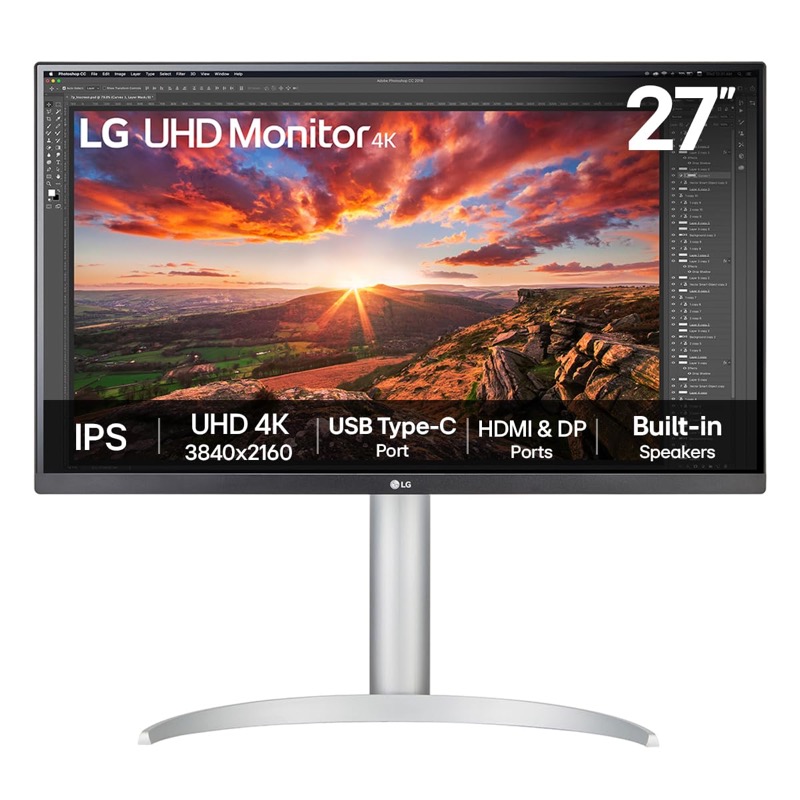
LG 27UP850K-W · 27" 4K IPS con USB-C
La pareja natural del MacBook: un cable para imagen y carga, y el texto del tamaño justo en Retina.
Ver precio en AmazonEnlace de afiliado
¿Para quién funciona? Para quien trabaja por proyectos con 2-4 apps a la vez y cambia de contexto con frecuencia: un conjunto para escribir, otro para comunicación, otro para diseño. El cambio entre conjuntos es instantáneo y la memoria de posiciones hace el resto. ¿Para quién estorba? En pantallas de 11 pulgadas, donde la franja lateral roba espacio que no sobra; para quien solo alterna dos apps (el mosaico simple es más directo); y para quien usa el iPad con una sola app a pantalla completa. En esos casos, «Apps en ventana» sin Stage Manager es el punto dulce de iPadOS 26.
Novedades de 2026: iPadOS 26.2 y lo que viene con iPadOS 27
A fecha de 2026: iPadOS 26 es el sistema actual, con la versión 26.2 añadiendo el Slide Over como ventana. En la WWDC de junio de 2026 Apple presentó iPadOS 27 y anunció su lanzamiento para otoño. Por lo mostrado en la keynote, el énfasis no vuelve a ser la multitarea sino el rendimiento y Siri AI: destaca, por ejemplo, la copia de archivos con unidades externas hasta cinco veces más rápida, al nivel del Finder del Mac, según recogió laSexta. Algo que se agradece si mueves trabajo entre el iPad y un SSD externo.
Que la multitarea no haya sido protagonista otra vez tiene su lectura: voces como 9to5Mac pedían simplificarla, señal de que el sistema funciona pero conserva aristas (demasiados gestos, modos que se solapan). Con iPadOS 27 el esquema de tres modos seguirá siendo el mismo; lo que cambia es la velocidad y la integración con IA.
Atajos con teclado externo para dominar la multitarea
Con un Magic Keyboard o cualquier teclado Bluetooth, la multitarea del iPad se maneja sin tocar la pantalla:
⌘ Tab: selector de apps, como en el Mac. Mantén ⌘ y pulsa Tab para moverte; añade ⇧ para ir hacia atrás.⌘ espacio: búsqueda de Spotlight desde cualquier sitio.⌘ .(comando + punto): equivale a Escape en muchos contextos.- Tecla Globo: abre el Centro de control, donde cambias entre pantalla completa, ventanas y Stage Manager sin gestos.
- Mantén pulsada
⌘en cualquier app para ver su hoja de atajos; muchas apps de terceros (y todas las de Apple) definen combinaciones propias para ventanas y paneles.
Y con trackpad o ratón: tres dedos hacia arriba y mantener abre Exposé; llevar el cursor al borde superior muestra la barra de menús; arrastrar una ventana a un borde activa el mosaico.
Preguntas frecuentes
¿Qué iPad son compatibles con Stage Manager? Con iPadOS 26, prácticamente todos los recientes: iPad de 8.ª generación o posterior, iPad Air de 3.ª generación o posterior, iPad mini de 5.ª generación o posterior y cualquier iPad Pro de 11 o 12,9 pulgadas. La pantalla externa exige chip M1 o superior.
¿Todavía existe Split View en el iPad? El Split View clásico desapareció en iPadOS 26. Su sustituto es el mosaico de ventanas: arrastra una ventana al borde para que ocupe media pantalla, o a una esquina para un cuarto.
¿Stage Manager gasta más batería? Mantener varias apps activas en conjuntos consume más memoria y energía que una sola app a pantalla completa, pero en un iPad reciente la diferencia es modesta en un día normal. Donde sí se nota es en iPad antiguos con menos RAM, que recargan apps al cambiar de conjunto.
¿Puedo usar el iPad como segunda pantalla del Mac y Stage Manager a la vez? No: Sidecar convierte el iPad en un monitor del Mac y desactiva su multitarea propia mientras dura la conexión. Son usos alternativos, explicados en la guía del iPad como segunda pantalla del Mac con Sidecar.
Conclusión: la multitarea del iPad por fin tiene una estructura comprensible —pantalla completa para consumir y dibujar, ventanas para trabajar, Stage Manager para quien organiza por proyectos—. Aprende el mosaico, domina ⌘ Tab y elige el modo según la tarea, no por defecto. Ahí está la base para aprovecharla.