Cómo conectar teclado y ratón al iPad (y qué esperar de la experiencia)
Conectar teclado y ratón al iPad es cuestión de dos minutos por Bluetooth o Smart Connector. Te explicamos el emparejamiento, los ajustes del puntero y los atajos que cambian la experiencia.
Transparencia: este artículo contiene enlaces de afiliado de Amazon, señalados uno a uno. En calidad de Afiliado de Amazon, obtengo ingresos por las compras adscritas que cumplen los requisitos aplicables.
Para conectar teclado y ratón al iPad solo necesitas iPadOS 13.4 o posterior (cualquier iPad medianamente actual) y un minuto: ve a Ajustes > Bluetooth, pon el teclado o el ratón en modo de emparejamiento y tócalo cuando aparezca en la lista. En cuanto conectas un ratón o trackpad aparece el puntero circular en pantalla, sin instalar nada. Si el teclado es una funda con Smart Connector, ni siquiera eso: se acopla magnéticamente y funciona al instante, sin batería ni emparejamiento. Eso es todo lo imprescindible; el resto de este artículo es cómo dejarlo fino.
La pregunta que casi nadie hace antes de comprar accesorios es la importante: ¿qué cambia exactamente y qué no? Porque un iPad con teclado y trackpad se parece mucho a un portátil, pero no es un Mac. Vamos con el montaje y luego con las expectativas.
Conectar un teclado Bluetooth al iPad
Cualquier teclado Bluetooth funciona: los de Apple (Magic Keyboard de Mac, por ejemplo) y los de terceros. El procedimiento:
- En el iPad, abre Ajustes > Bluetooth y déjalo activado.
- Pon el teclado en modo de emparejamiento (normalmente manteniendo una tecla dedicada hasta que parpadee un LED; consulta su manual).
- Cuando aparezca en «Otros dispositivos», tócalo. Si pide un código, escríbelo en el propio teclado y pulsa Intro.
A partir de ahí se reconectará solo cada vez que lo enciendas cerca del iPad. Si vas a escribir mucho, un teclado mecánico TKL (sin bloque numérico) Bluetooth es una combinación excelente: tamaño razonable para el escritorio, buen tacto y batería de semanas. A fecha de 2026 hay opciones sólidas desde precios muy contenidos:
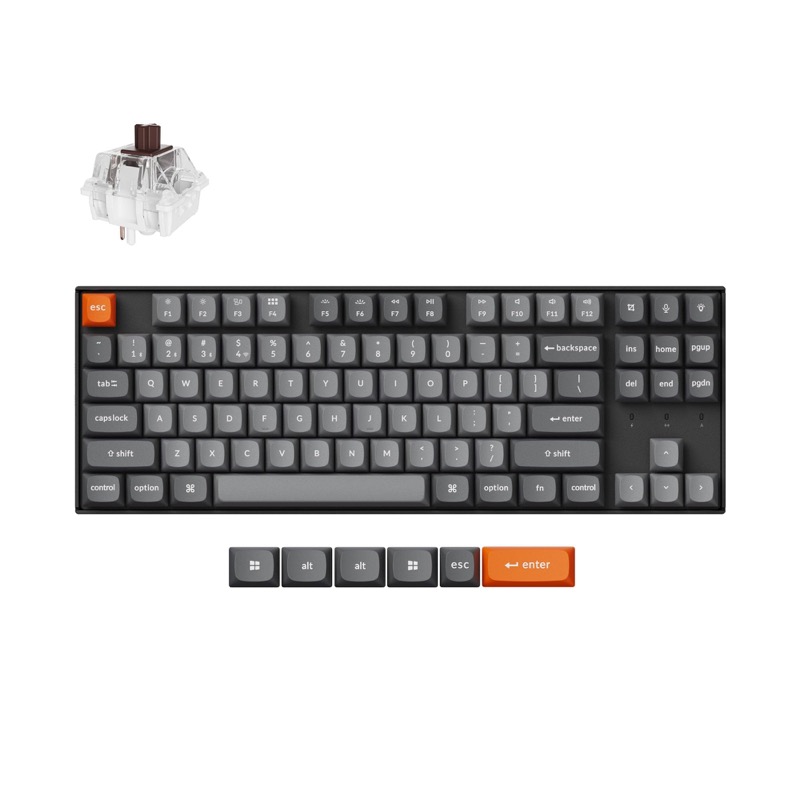
Keychron K8 Max · TKL inalámbrico con teclas Mac
Con teclas ⌘ y opción serigrafiadas: mecánico sin renunciar a los atajos del Mac.
Ver precio en AmazonEnlace de afiliado
Un detalle práctico: algunos teclados pensados para Windows traen las teclas modificadoras en orden distinto. En Ajustes > General > Teclado > Teclado de hardware puedes reasignar las teclas modificadoras (por ejemplo, que la tecla Windows actúe como ⌘), además de desactivar las mayúsculas automáticas o los atajos de «.» con doble espacio si te molestan.
Ratón y trackpad: el puntero del iPad
El soporte de ratón y trackpad llegó con iPadOS 13.4, y Apple lo documenta en su página sobre conectar un mouse o trackpad Bluetooth al iPad. El emparejamiento es idéntico al del teclado. Los modelos compatibles son todos los que pueden correr iPadOS 13.4 en adelante, es decir, prácticamente cualquier iPad vivo a día de hoy.
Lo primero que notarás es que el puntero no es una flecha: es un círculo translúcido que se adapta al contexto, convirtiéndose en cursor de texto sobre campos editables o «pegándose» a los botones. Es una decisión deliberada para una interfaz pensada para el dedo, y funciona mejor de lo que parece en fotos.
Para ajustarlo, tienes dos sitios:
- Ajustes > General > Trackpad y mouse (aparece al conectar el accesorio): velocidad de seguimiento, dirección de desplazamiento natural, clic secundario con dos dedos, tal como detalla la ayuda oficial de Apple.
- Ajustes > Accesibilidad > Control del puntero: tamaño y color del puntero, contraste, ocultación automática y velocidad de desplazamiento, útil si te cuesta seguirlo en pantalla.
Con trackpad (Magic Trackpad o el de la funda) ganas los gestos: tres dedos arriba para el selector de apps, tres dedos laterales para cambiar de app, pellizco para ir a la pantalla de inicio. Es donde el iPad más se acerca a la sensación de portátil.
Smart Connector: el camino sin Bluetooth
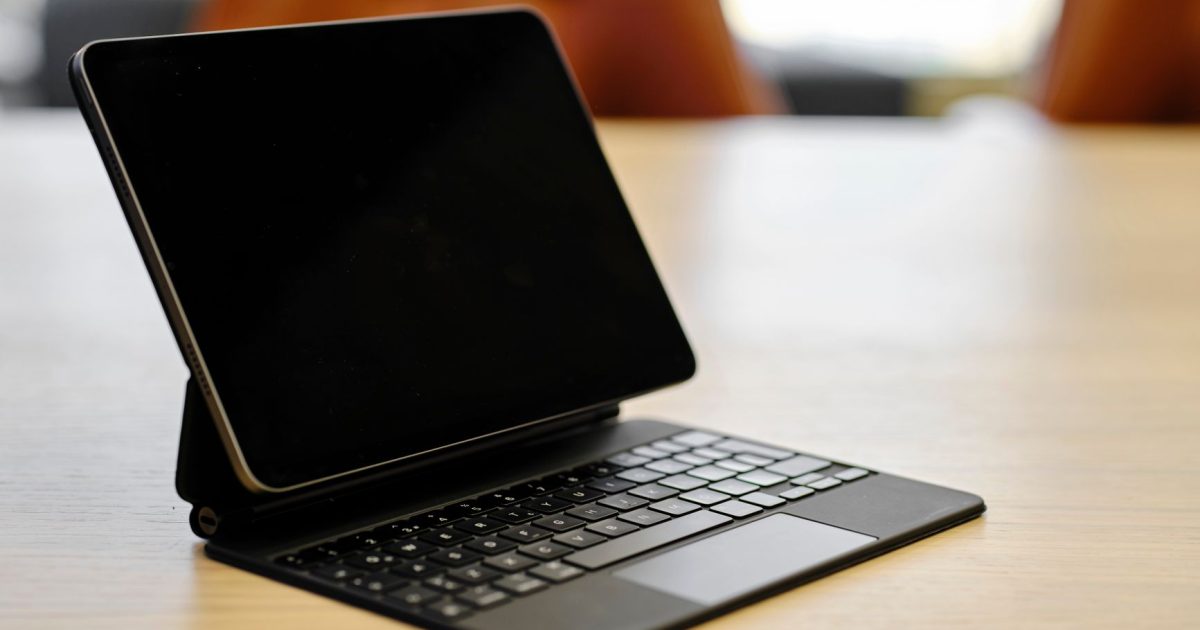
Las fundas teclado de Apple (Magic Keyboard para iPad, Smart Keyboard, Magic Keyboard Folio) no usan Bluetooth: se conectan por el Smart Connector, tres contactos magnéticos en el borde o la trasera del iPad que transmiten datos y alimentación. Según la documentación de Apple sobre los Smart Keyboard, no hay nada que emparejar ni que cargar: acoplas el iPad y escribes.
Ventajas reales: cero latencia perceptible, ninguna batería extra que gestionar, y un trackpad integrado en el caso de la Magic Keyboard. Inconvenientes: precio alto (a fecha de 2026, la Magic Keyboard supera con claridad los 300 € según tamaño), peso añadido, y compatibilidad estricta por modelo y generación de iPad. Ojo también con la versión de iPadOS: la Magic Keyboard requiere iPadOS 14.5 o posterior, y la Magic Keyboard para iPad Air pide iPadOS 18.3 en adelante, según el soporte de Apple.
Atajos de teclado que sí cambian el día a día
Con un teclado externo, iPadOS ofrece buena parte de los atajos que conoces del Mac:
- ⌘ Tab: cambiar entre apps abiertas.
- ⌘ barra espaciadora: búsqueda del sistema (Spotlight).
- ⌘ H: ir a la pantalla de inicio.
- ⌘ C / ⌘ V / ⌘ Z / ⌘ S: los universales de copiar, pegar, deshacer y guardar en las apps que los soportan.
- ⌘ .: equivalente a Escape en muchas apps.
El truco menos conocido: mantén pulsada la tecla ⌘ dentro de cualquier app y aparecerá una chuleta con todos sus atajos disponibles, como explica la guía oficial de atajos de teclado en iPad. Es la forma más rápida de descubrir qué ofrece cada app. Y si automatizas con la app Atajos, un teclado externo convierte al iPad en una máquina sorprendentemente eficiente.
Qué esperar: es un iPad, no un Mac
Aquí conviene ajustar expectativas antes de gastar dinero:
- No hay escritorio con ventanas libres salvo en los modelos compatibles con Stage Manager, que tiene sus propias reglas. Si te interesa ese modo, lo cubrimos en el artículo sobre multitarea y Stage Manager en el iPad.
- Las apps son las de la App Store, con sus limitaciones: no instalas herramientas de escritorio macOS ni utilidades de sistema.
- El puntero depende de la app: en apps bien adaptadas la experiencia es excelente; en otras (algunas webapps y juegos) el ratón es claramente un ciudadano de segunda.
- Se acabó el problema de la batería del accesorio, no la del iPad: teclado y pantalla encendidos más tiempo significan más consumo. Si alguna vez notas que el iPad carga lento con todo enchufado, revisa nuestra guía de cuando el iPad no carga o carga despacio.
Dicho esto, para escribir, correo, gestión de documentos y navegación, un iPad con teclado y trackpad cubre perfectamente el papel de portátil ligero. Si además tienes un Mac, ni siquiera necesitas periféricos dedicados: con Control universal puedes usar el teclado y el trackpad del Mac directamente sobre el iPad puesto al lado, moviendo el puntero de una pantalla a otra.
Preguntas frecuentes
¿Vale cualquier ratón Bluetooth con el iPad? Prácticamente sí, siempre que el iPad tenga iPadOS 13.4 o posterior. Los ratones de Logitech, Apple y la mayoría de marcas funcionan sin configuración extra; los botones adicionales pueden no estar soportados por todas las apps.
¿Puedo conectar teclado y ratón a la vez? Sí. Bluetooth admite varios accesorios simultáneos, y puedes tener teclado, ratón y unos AirPods conectados al mismo tiempo sin problema.
¿El Magic Keyboard de un iPad Pro antiguo sirve para uno nuevo? En general no: la compatibilidad depende del modelo y la generación exactos del iPad. Compruébalo en la ficha del producto antes de comprar de segunda mano.
¿Por qué no aparece el puntero al conectar el ratón? Lo más habitual es que el ratón siga emparejado con otro dispositivo cercano o que no esté en modo de emparejamiento. Desvincúlalo en el otro equipo, reinicia el Bluetooth del iPad y repite el proceso.
Conectar teclado y ratón al iPad es de las mejoras más baratas y con más retorno que se pueden hacer al tablet: dos minutos de emparejamiento, un repaso a los ajustes del puntero y la tecla ⌘ mantenida de vez en cuando para aprender atajos. Solo recuerda la regla de oro: estás mejorando un iPad, no convirtiéndolo en un Mac, y dentro de ese marco la experiencia es muy buena.