iPad no carga o carga muy lento: diagnóstico y soluciones que funcionan
Si tu iPad no carga o tarda horas en llenarse, casi siempre el culpable es el cargador, el cable o el puerto. Este diagnóstico paso a paso lo resuelve antes de ir al servicio técnico.
Transparencia: este artículo contiene enlaces de afiliado de Amazon, señalados uno a uno. En calidad de Afiliado de Amazon, obtengo ingresos por las compras adscritas que cumplen los requisitos aplicables.
Cuando un iPad no carga o lo hace a un ritmo ridículo, empieza por estos tres puntos, en este orden: el cargador no entrega suficientes vatios, el cable está dañado o no está certificado, o el puerto tiene suciedad. Descártalos antes de pensar en una batería muerta: conecta el cargador original (o uno de al menos 20 W con USB-C Power Delivery), prueba otro cable y revisa el puerto contra luz. Si con eso sigue sin cargar, reinicia el iPad y comprueba que no esté demasiado caliente o frío. Solo si nada de eso funciona toca sospechar del hardware.
El escenario típico: enchufas el iPad con el primer cargador que pillas, vuelves dos horas después y ha ganado un 12 %. Vamos por partes.
El cargador: los vatios importan, y los del iPhone no bastan
Esta es la causa número uno y la que menos gente comprueba. Un iPad tiene una batería mucho mayor que un iPhone, y necesita potencia acorde. Apple incluye un adaptador de 20 W en la caja de los iPad recientes (iPad de 8.ª, 9.ª y 10.ª generación, iPad Pro M4, entre otros), según su propia documentación sobre adaptadores de corriente USB. Esa cifra no es decorativa: es la referencia mínima razonable.
Los problemas llegan cuando usas otra cosa:
- El viejo cargador de 5 W del iPhone (el cubito blanco de siempre). Puede cargar el iPad en reposo, pero tan lento que parece que no carga. Si usas el iPad mientras tanto, es posible que consuma más de lo que entra.
- Un puerto USB de un ordenador antiguo o de un hub sin alimentación. Ahí el iPad puede incluso mostrar el aviso de que no se está cargando, aunque en reposo gane algo de batería muy despacio.
- Cargadores genéricos sin USB-C Power Delivery. Que un cargador tenga USB-C no garantiza que negocie la potencia correcta con el iPad.
En los iPad con USB-C, la carga rápida ronda los 20 W, como recoge este análisis de Applesfera, así que un cargador de 20–30 W con Power Delivery cubre el máximo que el iPad va a aprovechar. Si además quieres un solo cargador para el iPad, el iPhone y hasta un MacBook Air, uno GaN de 65 W es la opción más versátil a fecha de 2026:
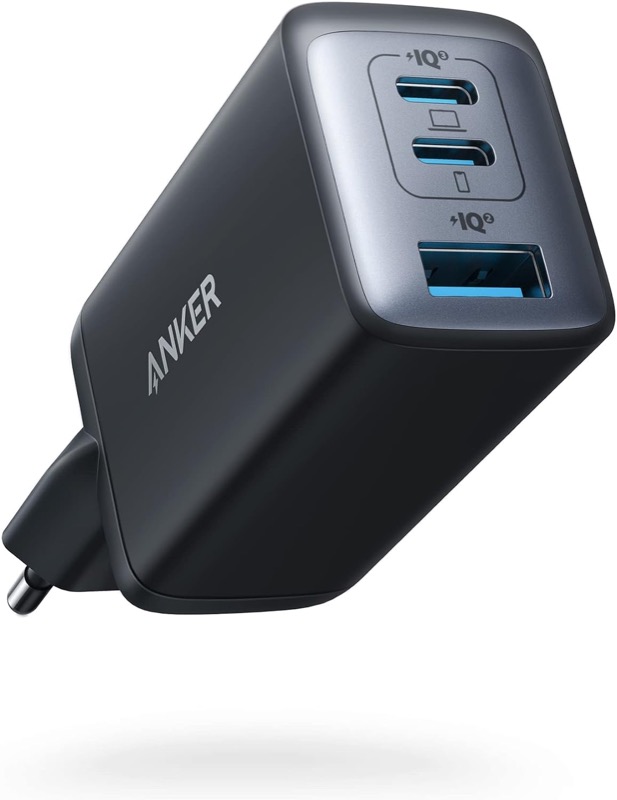
Anker Nano II 65 W (GaN II, 3 puertos)
Carga el MacBook y el iPhone a la vez con la mitad de tamaño que el cargador original.
Ver precio en AmazonEnlace de afiliado
Dato tranquilizador: usar un cargador de más vatios no daña el iPad. Es el dispositivo el que negocia cuánta potencia toma; un cargador de 65 W no «empuja» 65 W a la batería.
El cable: el eslabón que antes se rompe
Los cables viven mal: doblados en la mochila, pisados por la silla, mordidos por el gato. Un cable USB-C o Lightning puede fallar por dentro sin mostrar daño externo. Síntomas típicos: carga intermitente al mover el conector, carga que solo funciona en una orientación, o el mensaje de accesorio no compatible.
La prueba es trivial: prueba otro cable que sepas que funciona. Si con ese el iPad carga normal, ya tienes al culpable. Al reemplazarlo, usa cables de Apple o con certificación MFi (en Lightning) o de una marca seria (en USB-C); los cables de un euro del bazar son una lotería.
El puerto: pelusa, polvo y contactos
El iPad vive en mochilas, sofás y cocinas, y su puerto acumula pelusa compactada que impide que el conector entre del todo. Es sorprendentemente común. La propia página de soporte de Apple para cuando el iPad no se carga lo incluye entre las primeras comprobaciones.
Cómo revisarlo sin cargarte nada:
- Apaga el iPad.
- Ilumina el puerto con la linterna del móvil y mira dentro.
- Si hay suciedad, sácala con un palillo de madera o plástico, con mucha suavidad. Nunca metal, nunca aire comprimido a presión fuerte directo.
- Vuelve a enchufar y comprueba que el conector asienta con firmeza, sin holgura.
Si el conector entra flojo o se mueve incluso con el puerto limpio, puede haber desgaste físico: ahí ya hablamos de reparación.
Temperatura: la carga se pausa sola
iPadOS detiene o ralentiza la carga si el iPad está demasiado caliente o demasiado frío, como medida de protección de la batería. Es la misma recomendación que da Apple en su soporte: mantén el iPad dentro de su rango de temperatura de trabajo. El caso más frecuente es el iPad cargando al sol en verano, sobre una funda gruesa mientras corre un juego exigente, o en un coche frío en invierno. Si el iPad está caliente al tacto y no carga, desconéctalo, quítale la funda y deja que vuelva a temperatura ambiente. Casi siempre la carga se reanuda sola.
Si te interesa cuidar la batería a largo plazo, los mismos principios que explicamos para cuidar la batería del iPhone aplican al iPad: evita calor extremo y no vivas del 0 % al 100 %.
Carga en reposo frente a carga en uso
Aquí hay una física simple: lo que el iPad gana es lo que entra por el cable menos lo que consume en ese momento. Con la pantalla al máximo brillo, un juego 3D o una videollamada, el consumo puede comerse buena parte de lo que entrega un cargador justito. Resultado: con un cargador de 5 W y el iPad en uso, el porcentaje se queda clavado o incluso baja enchufado.
Para cargar rápido de verdad:
- Carga con el iPad en reposo, pantalla apagada.
- Si tienes prisa, activa el modo avión o apágalo directamente: es la carga más rápida posible.
- Baja el brillo si lo necesitas encendido mientras carga.
Si nada funciona: reinicio, iPadOS y servicio técnico
Antes de rendirte, dos comprobaciones de software. Primero, fuerza un reinicio: en los iPad sin botón de inicio, pulsa y suelta volumen arriba, pulsa y suelta volumen abajo, y mantén el botón superior hasta ver el logo de Apple; en los que tienen botón de inicio, mantén botón superior y de inicio a la vez. Segundo, actualiza iPadOS desde Ajustes > General > Actualización de software, porque los fallos de gestión de energía existen y se corrigen.
¿Cómo saber que ya es hardware? Señales claras:
- No carga con ningún cargador ni cable conocidos como buenos.
- El puerto tiene holgura o daño visible tras limpiarlo.
- La batería se hincha (la pantalla se levanta por un borde). En ese caso, deja de usarlo y de cargarlo inmediatamente.
Con cualquiera de esas tres, toca cita en un Apple Store o servicio autorizado. Si el iPad tiene pocos años, revisa antes la cobertura de garantía o AppleCare+.
Preguntas frecuentes
¿Puedo cargar el iPad con el cargador del iPhone? Sí, es seguro, pero si es el antiguo de 5 W cargará muy despacio y apenas avanzará con el iPad en uso. Los cargadores USB-C de iPhone de 20 W ya cargan el iPad a buen ritmo.
¿Un cargador de más vatios estropea la batería del iPad? No. El iPad negocia la potencia que acepta; un cargador de 65 W solo le entregará lo que pida, y sobra capacidad para otros dispositivos.
¿Por qué mi iPad dice que se está cargando pero el porcentaje no sube? Lo normal es que entre menos potencia de la que consume en ese momento (cargador débil más pantalla encendida o apps pesadas), o que la carga esté pausada por temperatura.
¿Es malo usar el iPad mientras carga? No es malo para la batería, simplemente carga más lento. La combinación de carga más juego exigente genera calor, y ese sí es el enemigo real de la batería a largo plazo.
En resumen: cuando el iPad no carga, piensa en vatios antes que en batería. Un cargador de 20 W o más con Power Delivery, un cable en buen estado y un puerto limpio resuelven la inmensa mayoría de los casos sin gastar un euro en reparaciones.