Apple Music en el Mac: guía para sacarle partido sin perder tu biblioteca
Apple Music en macOS: cómo organizar tu música, listas inteligentes, calidad sin pérdida, y cómo convivir con tu biblioteca local sin que la nube te la desordene.

Transparencia: este artículo contiene enlaces de afiliado de Amazon, señalados uno a uno. En calidad de Afiliado de Amazon, obtengo ingresos por las compras adscritas que cumplen los requisitos aplicables.
La app Música del Mac carga con una historia larga: nació como iTunes, arrastra bibliotecas de años y convive con un catálogo de streaming de más de cien millones de canciones. El resultado es una app potentísima que, sin embargo, puede desordenarte la colección si no sabes cómo está organizada. Esta guía te la deja clara.
Respuesta rápida: Apple Music en el Mac es la app Música, que mezcla tu biblioteca local con el catálogo en streaming. La clave para disfrutarla es separar mentalmente lo que es tuyo (archivos) de lo que es de la nube (suscripción), y usar listas inteligentes para mantener el orden.
Tu biblioteca y el streaming: dos cosas distintas
En Música conviven dos mundos:
- Tu biblioteca: las canciones que tienes en el disco, importadas de CDs o descargadas a lo largo de los años. Son tuyas, no desaparecen si cancelas nada.
- Apple Music (suscripción): el catálogo completo en streaming. Al añadir una canción del catálogo a tu biblioteca, se «mezcla» con la tuya, pero en realidad vive en la nube hasta que la descargas.
El ajuste que evita el caos está en Ajustes de Música → General: desactiva «Añadir canciones de las listas a la biblioteca» si no quieres que cada playlist que escuchas te llene la colección. Así tu biblioteca sigue siendo tuya y el streaming queda aparte.
Organizar la música con listas inteligentes
Las listas inteligentes son la función que convierte la app en algo serio: se actualizan solas según reglas que tú defines.
- Ve a Archivo → Nueva → Lista inteligente.
- Define reglas: «valoración mayor que 4 estrellas», «añadidas en los últimos 30 días», «género es Jazz», «no reproducidas en 6 meses».
- Combina varias reglas y decide si se deben cumplir todas o alguna.
Ejemplos útiles: una lista de «favoritas no escuchadas este año», otra de «descargadas en el iPhone» y una de «canciones sin reproducir» para redescubrir tu colección. Si te gusta esta manera de automatizar, la guía de automatización con reglas aplica la misma lógica a las descargas.
Calidad de sonido: pérdida, alta resolución y audio espacial
Apple Music ofrece varias calidades, y conviene elegir con la cabeza:
- Alta calidad (AAC 256 kbps): la opción por defecto, indistinguible de la original para casi todos.
- Sin pérdida (ALAC hasta 24 bits/192 kHz): para audiófilos, pero ojo: la mayoría de auriculares Bluetooth no la reproducen de verdad, porque el códec se degrada por el camino.
- Audio espacial con Dolby Atmos: mezclas inmersivas que sí se notan en auriculares compatibles.
Para el día a día, alta calidad sobra; activa «sin pérdida» solo si tienes un equipo que lo aproveche. Y si vas a escuchar en serio, unos buenos auriculares importan más que el bitrate.
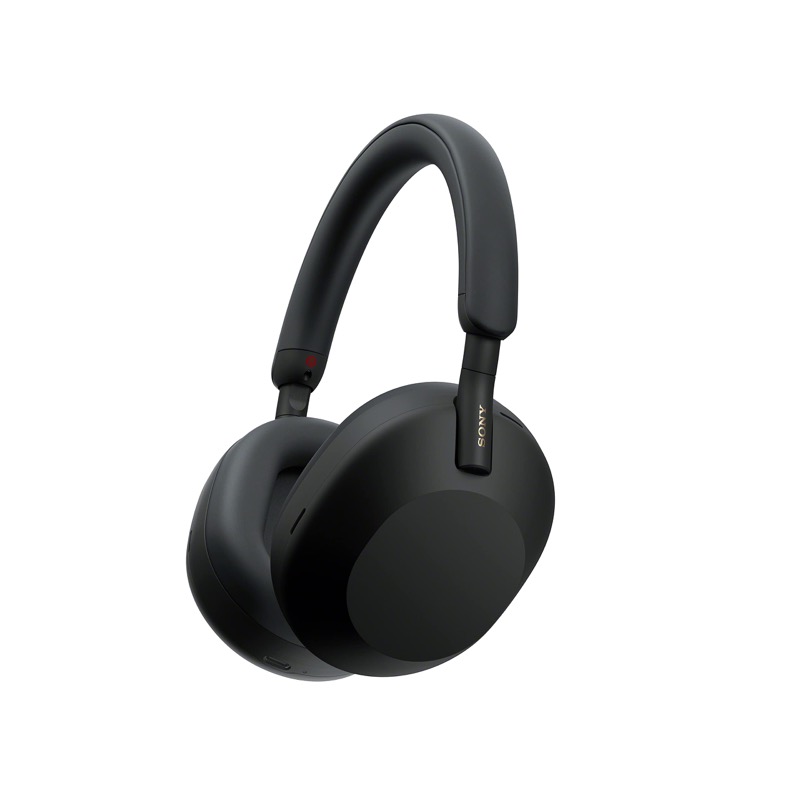
Sony WH-1000XM5
Para concentrarse en cafeterías y oficinas abiertas: bajan el ruido constante, no las voces.
Ver precio en AmazonEnlace de afiliado
Descargas, almacenamiento y el iPhone
El streaming consume datos y espacio; las descargas lo resuelven. En Música puedes descargar canciones, álbumes o listas completas para escuchar sin conexión, y el Mac los guarda en el disco. Si el almacenamiento aprieta, revisa cuánto ocupa tu música en Ajustes de Música → Archivos y usa la guía de liberar espacio en el Mac para hacer limpieza.
La biblioteca se sincroniza con el iPhone y el iPad mediante iCloud, si tienes activada la «Biblioteca de música de iCloud». Así, lo que añadas en el Mac aparece en el teléfono sin cables.
Preguntas frecuentes
¿Necesito suscripción para usar la app Música? Para tu biblioteca local y para reproducir archivos, no. La suscripción solo es necesaria para el catálogo en streaming.
¿Qué pasa con mi biblioteca si cancelo Apple Music? Tus archivos locales se quedan donde están. Pierdes el acceso a las canciones del catálogo que no hayas comprado, pero lo importado sigue siendo tuyo.
¿Puedo subir mi propia música a la nube? Sí, con la suscripción, la biblioteca de iCloud sube tus canciones y las hace accesibles en todos tus dispositivos.
¿Apple Music sirve también para podcasts? Los podcasts tienen su propia app en macOS. Música se centra en canciones y álbumes.
En resumen: Apple Music en el Mac es tan buena como ordenada la tengas. Separa tu biblioteca del streaming, apóyate en listas inteligentes y elige la calidad de sonido con criterio. Con esos tres gestos, la app Música deja de ser un armario caótico y pasa a ser tu fonoteca.