Editar vídeo en el Mac: qué hardware necesitas para Final Cut Pro sin sufrir
Qué memoria, disco y monitor conviene tener para editar vídeo en un Mac con Final Cut Pro, cómo montar un almacenamiento de trabajo que no se atasque y cuándo un Mac mini reacondicionado es suficiente.

Transparencia: este artículo contiene enlaces de afiliado de Amazon, señalados uno a uno. En calidad de Afiliado de Amazon, obtengo ingresos por las compras adscritas que cumplen los requisitos aplicables.
Editar vídeo es una de las tareas que más exige a un Mac, y casi siempre el cuello de botella no es el procesador sino el disco y la memoria. Antes de gastar en un equipo caro, conviene saber qué pesa de verdad en el flujo de trabajo de Final Cut Pro.
Memoria: 16 GB como mínimo razonable
Con 8 GB se puede editar un corto en 1080p, pero las timelines con varias capas, efectos y color se notan. Para trabajo diario, 16 GB dan margen, y para 4K con varias pistas, conviene más. Final Cut aprovecha bien la memoria unificada del chip Apple, así que subir de memoria suele compensar más que subir de procesador.
Disco: el archivo de trabajo aparte
Los vídeos grandes no deben vivir en el disco interno del Mac. Lo recomendable es trabajar con los proyectos en el disco interno y tener las grabaciones originales y las cachés en un SSD externo rápido. Así el sistema no se llena y la edición no se frena cuando el disco se queda sin espacio libre. La elección de disco está en la guía del SSD externo para el Mac.
Samsung T7 Shield · SSD externo de 1 TB(afiliado)El equipo: un Mac mini basta para empezar

Samsung T7 Shield · SSD externo de 1 TB
El disco de Time Machine que no se oye ni se calienta; copias rápidas de verdad.
Ver precio en AmazonEnlace de afiliado
Para proyectos personales, un Mac mini con chip Apple y buena memoria es un equipo muy razonable. Si lo compras reacondicionado, revisa la garantía y la configuración de memoria y disco, porque ahí está la diferencia real de rendimiento. Antes de decidir, mira cómo comprar un Mac reacondicionado sin equivocarte.
Mac mini M4 (16 GB / 256 GB, reacondicionado)(afiliado)La pantalla: color y espacio
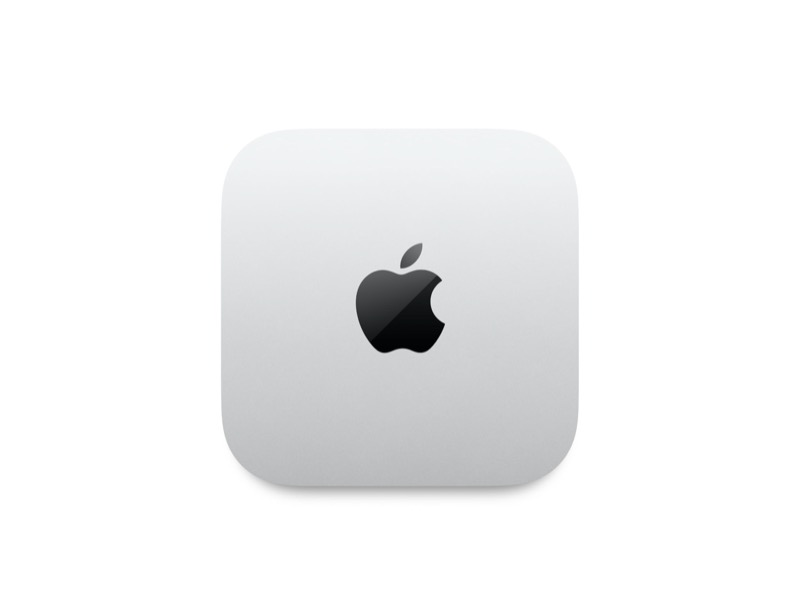
Mac mini M4 (16 GB / 256 GB, reacondicionado)
El Mac de sobremesa más barato: misma potencia que el portátil, en la palma de la mano. En Amazon solo se vende reacondicionado (Amazon Renewed), con garantía de un año.
Ver precio en AmazonEnlace de afiliado
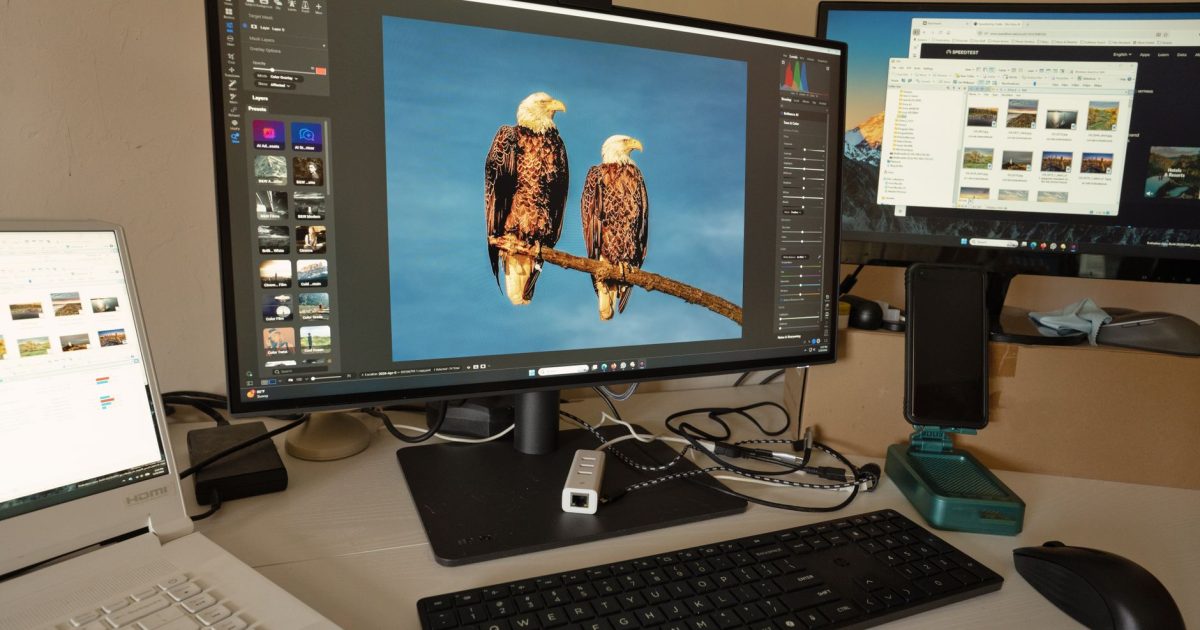
Editar exige ver bien el color y tener espacio en pantalla para la línea de tiempo. Un monitor 4K de 27 pulgadas con buena calibración da mucho margen; si ya tienes monitor, no hace falta cambiarlo. Para decidir si el salto a 4K compensa, lee cuándo merece la pena un monitor 4K para el Mac.
LG 27UP850K-W · 27" 4K IPS con USB-C(afiliado)Antes de comprar: la lista corta
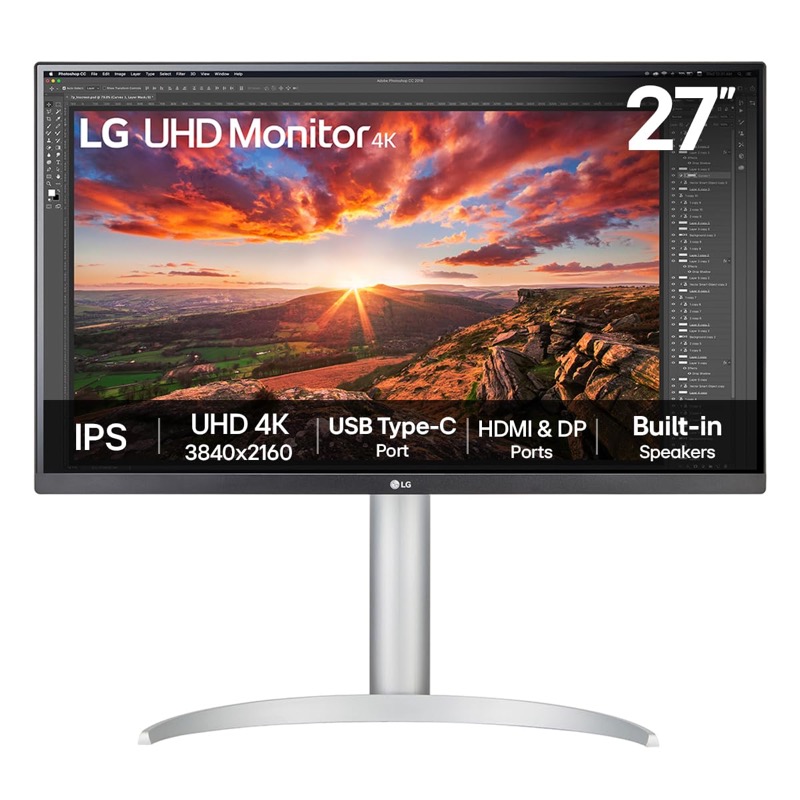
LG 27UP850K-W · 27" 4K IPS con USB-C
La pareja natural del MacBook: un cable para imagen y carga, y el texto del tamaño justo en Retina.
Ver precio en AmazonEnlace de afiliado
- 16 GB de memoria, o más si editas 4K con varias pistas.
- Un SSD externo rápido para las grabaciones originales.
- Un monitor que muestre bien el color y tenga espacio suficiente en pantalla.