Penna generica per iPad: quando risparmiare conviene rispetto all’Apple Pencil
Cosa perdi scegliendo una penna compatibile di terze parti rispetto all’Apple Pencil USB-C, quali funzioni contano davvero per prendere appunti e in quali casi il risparmio ha senso.
Trasparenza: questo articolo contiene link affiliati Amazon, segnalati uno per uno. In qualità di Affiliato Amazon, guadagno dagli acquisti idonei secondo i requisiti applicabili.
Una penna per iPad può costare da pochi euro fino a una frazione del tablet stesso. Per annotare, evidenziare e firmare PDF, la differenza reale non sempre sta dove indica il prezzo. Andiamo pezzo per pezzo.
Quello che conta davvero per prendere appunti
- Rifiuto del palmo: che l’iPad ignori la mano che appoggi mentre scrivi. Senza questo, la scrittura a mano diventa frustrante con qualsiasi penna.
- Latenza: il ritardo tra la punta e la linea che compare sullo schermo. Le penne ufficiali sono molto precise; in quelle generiche varia da un modello all’altro.
- Inclinazione: utile per sfumare o dipingere, meno per gli appunti.
- Ricarica e abbinamento: qui si nota la differenza di ecosistema. L’Apple Pencil USB-C si ricarica con un cavo USB-C e si abbina senza magneti.
Cosa perdi con una penna di terze parti
L’Apple Pencil (USB-C) è la penna ufficiale più economica. Per scrivere e annotare offre la stessa esperienza di base del resto della gamma, ma non ha i gesti di pressione e rotazione della Pencil Pro.
Apple Pencil (USB-C)(affiliato)Una penna generica compatibile con inclinazione e rifiuto del palmo resta più indietro: non ha sensibilità alla pressione, quindi il tratto non cambia di spessore a seconda di quanto premi. Per firmare e prendere appunti quella differenza è quasi invisibile; per disegnare con tratti che si assottigliano, si nota.
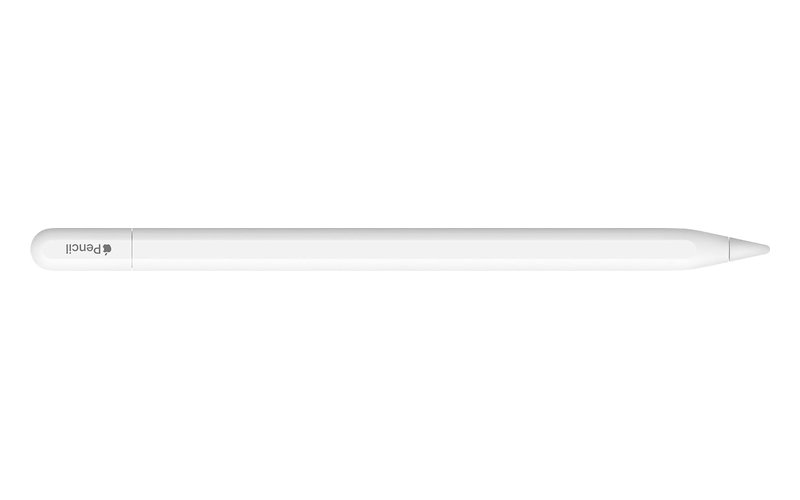
Apple Pencil (USB-C)
El lápiz oficial barato: misma precisión y latencia para escribir y anotar, sin gestos ni carga magnética. Compatible con casi todos los iPad con USB-C.
Vedi il prezzo su AmazonLink affiliato
Compatibilità: quello che si compra e quello che non funziona
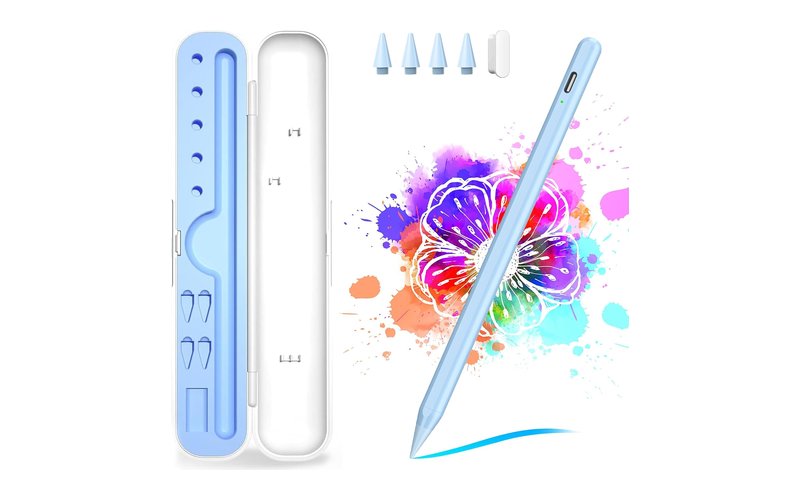
Lápiz para iPad compatible (inclinación, rechazo de palma, carga rápida)
La alternativa de terceros para firmar, anotar y tomar apuntes por una fracción del precio. Compatible con iPad de 2018 en adelante; no tiene sensibilidad a la presión.
Vedi il prezzo su AmazonLink affiliato
Prima di pagare, controlla il modello esatto di iPad e il tipo di connettore che ha. Le penne generiche di solito dichiarano la compatibilità a partire da una certa generazione, e non tutte si ricaricano allo stesso modo. Se il produttore non pubblica l’elenco dei modelli compatibili, non comprare: senza quell’elenco non sai se il tuo iPad la accetterà.
Quando conviene risparmiare?
- Appunti, evidenziazione e firma di PDF: la generica fa il suo dovere e la differenza di prezzo è grande.
- Disegno e ritocco fine: la penna ufficiale vale la differenza.
- Uso condiviso o in un ambiente in cui può andare persa: una generica dispiace meno se sparisce.
Se l’iPad serve per studiare o lavorare, guarda prima come sfruttare al meglio l’Apple Pencil per prendere appunti e il confronto tra Pencil Pro e Pencil USB-C. Per la tastiera, la custodia con tastiera è il pezzo che completa la postazione di lavoro.