Apple Pencil para tomar notas en el iPad: modelos, apps y trucos
Qué Apple Pencil necesitas para tomar notas en el iPad, las mejores apps para escribir a mano (Notas, GoodNotes, Notability) y trucos como Escribir a Mano o la nota rápida con pantalla apagada.
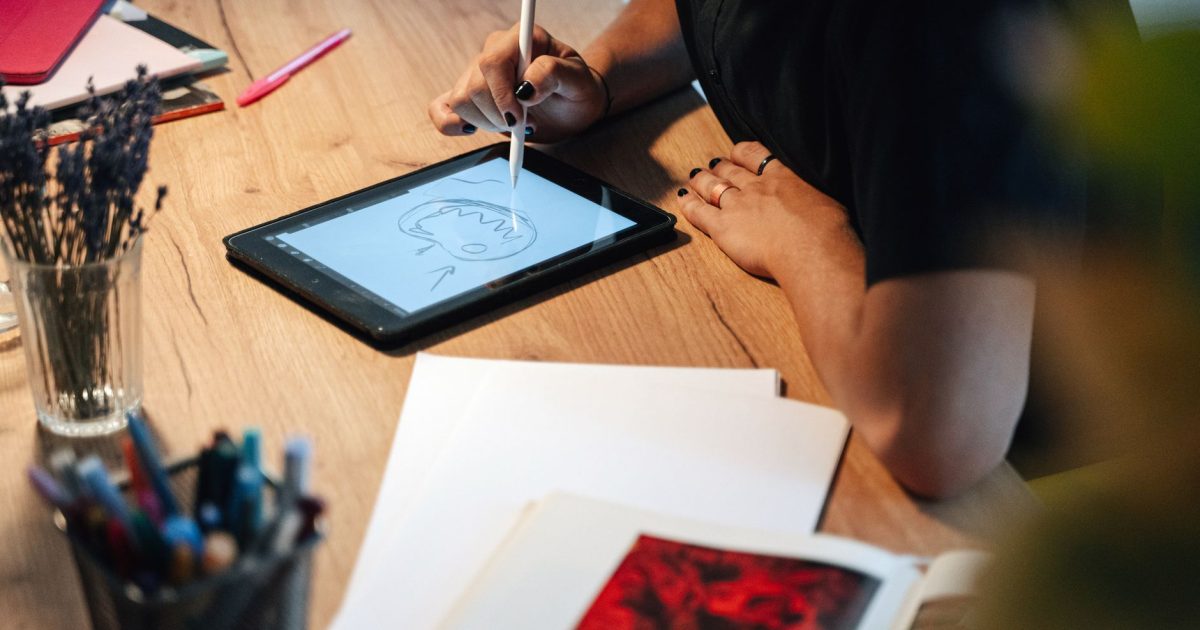
Una reunión, un iPad sobre la mesa y alguien tecleando con estrépito mientras tú escribes a mano como llevas haciendo toda la vida. Esa es, a fecha de 2026, la mayor virtud del Apple Pencil para tomar notas en el iPad: no te pide cambiar de hábito, solo digitalizarlo. La respuesta corta: para apuntes, cualquier iPad actual con un Apple Pencil (89 € el modelo USB-C) sobra; para dibujo o anotación intensiva, el Apple Pencil Pro (149 €) añade presión avanzada, gesto de apretar y vibración háptica. El resto es elegir bien la app y activar dos o tres ajustes que casi nadie toca.
Qué Apple Pencil comprar para tomar notas: compatibilidad en 2026
Antes de mirar apps, hay que resolver el lío de modelos, porque Apple vende ahora mismo dos Pencil y la compatibilidad manda sobre el precio. Según la tabla oficial de compatibilidad de Apple y la página del Apple Pencil, la situación es esta:
| Modelo | Precio (2026) | Compatible con | Para notas |
|---|---|---|---|
| Apple Pencil Pro | 149 € | iPad Pro (M4/M5), iPad Air (M2 en adelante), iPad mini (A17 Pro) | El más completo: presión, apretar, giro de barril, háptica |
| Apple Pencil (USB-C) | 89 € | Prácticamente todo iPad con USB-C, incluido el iPad (A16) | Suficiente: inclinación y precisión, sin sensibilidad de presión |
Los precios son los oficiales de la Apple Store española, a fecha de 2026. El detalle que importa para notas: la sensibilidad de presión (que el trazo engorde al apretar) solo la tiene el Pro; el USB-C escribe igual de preciso pero con trazo uniforme. Para apuntes y subrayar PDFs, el USB-C cumple y te ahorras 60 euros; si además dibujas, el Pro se paga solo. Ojo: ambos se acoplan magnéticamente al lateral del iPad, pero el USB-C no carga de forma inalámbrica: lo hace por su puerto USB-C.
Comprueba siempre tu modelo exacto de iPad en la tabla de Apple antes de comprar: es el error de compra más común con diferencia, y no, no hay adaptadores que arreglen una incompatibilidad.
Las mejores apps para tomar notas con Apple Pencil
Con el hardware claro, la pregunta real es dónde vas a escribir. Tres opciones cubren casi todos los casos:
Notas de Apple: gratis y mejor de lo que crees
La app nativa ha mejorado muchísimo: búsqueda en texto manuscrito, notas rápidas desde cualquier pantalla, etiquetas, colaboración y sincronización por iCloud con el Mac y el iPhone. Para reuniones y listas es suficiente y cuesta cero euros. Su punto débil sigue siendo la organización a largo plazo: con cientos de notas, las carpetas se quedan cortas frente a los cuadernos de las apps dedicadas.
GoodNotes 6: el cuaderno definitivo
GoodNotes es la referencia entre estudiantes: cuadernos con plantillas de papel, búsqueda de manuscritos excelente, grabación de audio sincronizada con el trazo y funciones de IA para resumir apuntes. El modelo pasó a suscripción: según su página oficial de precios, el plan Essential cuesta 11,99 dólares al año y el Pro, 35,99 dólares al año, con una versión gratuita limitada. Precios a fecha de 2026; en euros varían algo por impuestos y cambio.
Notability: la alternativa con grabación de audio
Notability compite cara a cara con GoodNotes y su histórica baza es la grabación de audio: tocas cualquier parte de tu apunte y suena lo que se decía en ese momento, ideal para clases y entrevistas. También es suscripción: en su página de precios figura un plan Starter gratuito con notas limitadas y planes de pago desde unos 12 dólares al año (a fecha de 2026). Entre GoodNotes y Notability la decisión suele ser de gusto por la interfaz; técnicamente están muy parejas.
Si trabajas también en el ordenador, conviene que tus notas vivan en un formato exportable (PDF o Markdown) para integrarlas con el resto de tu flujo; la guía de mejores apps de notas para Mac cubre el lado del escritorio. Y si acabas con cientos de PDFs anotados, la app Archivos del iPad para gestionar documentos es el complemento natural para organizarlos.
Escribir a Mano: convierte tu letra en texto en cualquier app
La función más desaprovechada del Apple Pencil se llama Escribir a Mano (Scribble). Actívala en Ajustes > Apple Pencil y podrás escribir con el lápiz en cualquier campo de texto del sistema: el buscador de Safari, un mensaje, un formulario web, y iPadOS lo convierte a texto mecanografiado al instante, como explica Apple en su documentación.
Los gestos que la hacen útil de verdad:
- Borrar: tacha una palabra con un zigzag y desaparece.
- Seleccionar: rodea o subraya texto para seleccionarlo.
- Insertar: mantén el lápiz pulsado donde quieras añadir texto y se abre hueco.
- Unir o separar palabras: traza una línea vertical entre caracteres.
Dentro de Notas y GoodNotes existe además la conversión de manuscrito ya escrito: seleccionas el trazo con el lazo y eliges «Convertir a texto». Funciona sorprendentemente bien con letra cursiva española, aunque las siglas y los nombres propios conviene revisarlos. Detalle práctico: el reconocimiento usa el idioma del teclado activo, así que con el teclado en inglés tu español se convierte peor.
Trucos del Apple Pencil para notas más rápidas
Cuatro ajustes y gestos que multiplican la velocidad real de trabajo:
- Nota rápida con la pantalla apagada: toca la pantalla bloqueada del iPad con la punta del Pencil y se abre una nota nueva, sin desbloquear ni buscar la app. Es el gesto más parecido a sacar un cuaderno del bolsillo. Se configura en Ajustes > Notas > Acceder a Notas desde la pantalla bloqueada.
- Nota rápida desde la esquina: desliza el Pencil desde la esquina inferior derecha en cualquier app y se abre una nota flotante que puede capturar el enlace o la página que estás viendo.
- Marca rápida (captura y anotación): desliza desde la esquina inferior izquierda para hacer una captura de pantalla y anotarla al momento con Marcación. Perfecto para señalar errores en un PDF o recortar un trozo de web.
- Doble toque en el Pencil Pro y 2.ª generación: alterna entre lápiz y goma sin tocar la barra de herramientas; en el Pro, el gesto de apretar abre la paleta de herramientas.
Un consejo de ergonomía que no aparece en los manuales: si pasas más de una hora escribiendo, baja el brillo y usa plantillas de papel amarillento o cuadriculado en GoodNotes o Notability. La fatiga visual con fondo blanco puro es real, y el contraste suavizado mejora la legibilidad de tu propia letra.
Preguntas frecuentes
¿Merece la pena el Apple Pencil Pro solo para tomar notas? Si solo tomas apuntes, no: el Apple Pencil USB-C (89 €) escribe con la misma precisión. El Pro (149 €) se justifica si además dibujas, retocas fotos o valoras la carga inalámbrica magnética y la sensibilidad de presión.
¿Funciona el Apple Pencil con cualquier iPad? No. Cada Pencil tiene una lista cerrada de iPad compatibles publicada por Apple. El USB-C es el más compatible de la gama actual; el de 1.ª generación quedó para iPad antiguos con Lightning. Comprueba tu modelo antes de comprar.
¿Se puede usar el Apple Pencil para tomar notas sin conexión? Sí. Tanto Notas como GoodNotes y Notability funcionan sin internet; la sincronización con iCloud o la nube del proveedor se hace cuando recuperas conexión.
¿Hay alternativas al Apple Pencil más baratas? Existen lápices capacitivos de terceros desde unos 30 euros que sirven para trazo básico, pero ninguno replica la sensibilidad de inclinación, el rechazo de palma y la integración con Escribir a Mano del original. Para notas serias, el ahorro no compensa.
En definitiva: tomar notas con el Apple Pencil en el iPad funciona porque no exige aprender nada nuevo, solo activar lo que ya está ahí. Elige el Pencil según tu iPad, empieza con Notas antes de pagar suscripción alguna, activa Escribir a Mano y el toque sobre pantalla apagada, y tendrás un cuaderno digital que de verdad sustituye al de papel.