Widgets de escritorio en macOS: cómo añadirlos y configurarlos
Widgets en el escritorio del Mac: cómo colocarlos, los mejores widgets para macOS 26, widgets interactivos y cómo importar los del iPhone.
Transparencia: este artículo contiene enlaces de afiliado de Amazon, señalados uno a uno. En calidad de Afiliado de Amazon, obtengo ingresos por las compras adscritas que cumplen los requisitos aplicables.
El escritorio del Mac dejó de ser un fondo bonito donde acumular capturas. Desde macOS Sonoma puedes anclar widgets directamente sobre él, y en macOS 26 Tahoe son interactivos: se pulsan, se arrastran y algunos hasta cambian sin abrir la app. Es una de esas funciones que se activa sola y que, bien usada, te ahorra decenas de aperturas de apps al día.
Respuesta rápida: los widgets de escritorio en macOS se añaden desde la galería de widgets (clic derecho sobre el escritorio → «Editar widgets») y se colocan donde quieras. Puedes usar los del Mac y también los de las apps del iPhone, gracias a la continuidad con iCloud.
Cómo añadir widgets al escritorio del Mac
- Haz clic derecho (o control-clic) en el escritorio y elige Editar widgets.
- Se abre la galería: a la izquierda tienes las apps disponibles y en el centro la vista previa de cada widget, en tres tamaños.
- Pasa el cursor sobre un widget y pulsa el botón +, o arrástralo directamente al escritorio o al Centro de notificaciones.
- Arrastra el widget por el escritorio para colocarlo; los demás se recolocan solos para no solaparse.
- Para quitarlo, clic derecho sobre el widget y elige Eliminar widget.
Los widgets del Mac se añaden también al Centro de control y al Centro de notificaciones, que se abre deslizando desde el borde derecho del trackpad con dos dedos.
Widgets interactivos: qué puedes hacer sin abrir la app
Desde macOS 14 muchos widgets responden a clics y gestos sin lanzar la aplicación:
- Recordatorios: marca tareas como completadas directamente desde el widget.
- Música: reproduce, pausa y pasa de canción sin abrir la app Música.
- Atajos: dispara cualquier atajo de la app Atajos con un toque: encender luces, abrir una carpeta, empezar un temporizador.
- Casa: controla accesorios de HomeKit desde el escritorio.
- Calendario: consulta el día y, con un clic, salta a una cita concreta.
La regla práctica: si un widget no es interactivo y solo muestra información, colócalo en el Centro de notificaciones; los interactivos son los que merecen sitio en el escritorio.
Usar widgets del iPhone en el Mac
Gracias a la continuidad, las apps instaladas en tu iPhone pueden ofrecer sus widgets en el Mac sin instalar nada nuevo. Requisitos: el Mac con Apple Silicon o el iPhone con iOS reciente, la misma cuenta de Apple y, según la app, que el iPhone esté cerca o en la misma red Wi-Fi.
En la galería de widgets verás las apps del iPhone con un icono de teléfono. Al añadirlos, el Mac se conecta al iPhone para obtener los datos; por eso algunos tardan unos segundos en refrescar. Es la manera más cómoda de tener en el escritorio información de apps que no tienen versión para macOS. La guía de Continuidad explica el resto de funciones que comparten Mac y iPhone.
Los widgets más útiles para tu escritorio
- Calendario + Recordatorios en la esquina: la agenda del día sin abrir nada.
- Tiempo en tamaño grande: lo consultas más de lo que crees.
- Batería: muestra el nivel del Mac y de los accesorios conectados.
- Atajos con tus automatizaciones favoritas: el botón que no tenía el escritorio.
- Notas rápidas: deja una nota clavada siempre visible.
- Acciones de bolsa o un reloj mundial si trabajas con otros husos.
No llenes el escritorio: dos o tres widgets bien elegidos valen más que diez. La regla es que el widget se consulte de un vistazo, no que compita con las ventanas por la atención.
Preguntas frecuentes
¿Los widgets consumen batería? Muy poca: se actualizan con moderación y, en portátil con batería, el sistema reduce su frecuencia de refresco.
¿Puedo poner widgets de cualquier app? Solo de las apps que ofrezcan widgets. Muchas apps de terceros los tienen; si no, no aparecen en la galería.
¿Por qué no aparecen los widgets del iPhone? Revisa que ambos dispositivos usen la misma cuenta de Apple, estén cerca y, en algunos casos, en la misma red. También ayuda reiniciar el Mac.
¿Se sincronizan con el iPad? La posición es local de cada dispositivo, pero los widgets disponibles son los mismos gracias a iCloud.
En resumen: los widgets de escritorio convierten el fondo del Mac en un panel de control real. Añade tres, hazlos interactivos y olvídate de abrir apps para marcar una tarea o pasar de canción. Es una mejora pequeña de configuración con un retorno diario enorme.
Para tenerlos a la vista sin que te quiten espacio en el portátil, subir la pantalla con un brazo a la altura de los ojos deja toda la mesa para el trabajo real.
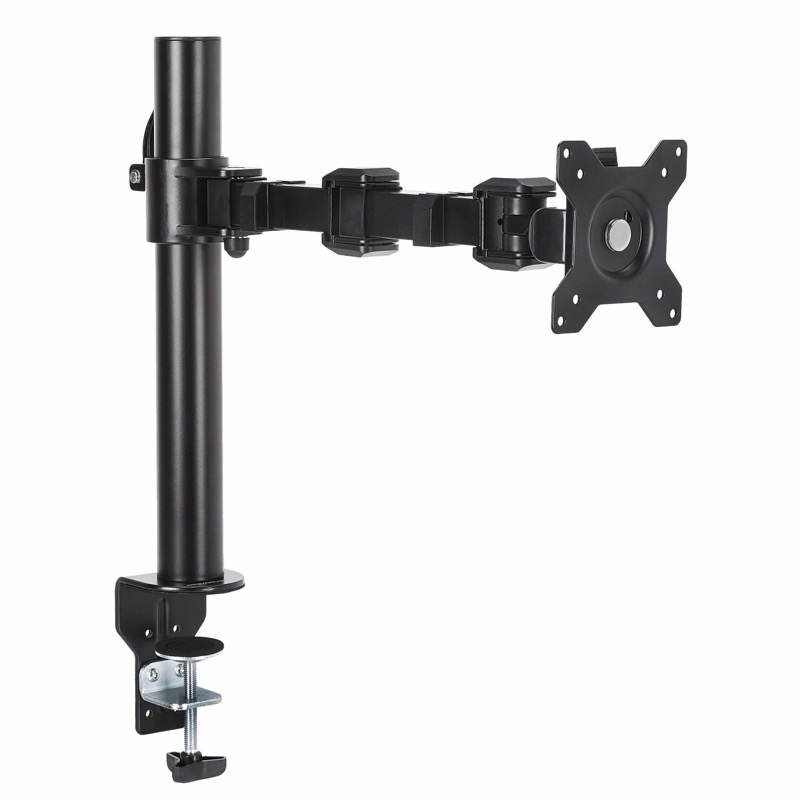
Brazo para monitor Amazon Basics (VESA)
Sube la pantalla a la altura de los ojos y libera la mesa del taller.
Ver precio en AmazonEnlace de afiliado