Passkeys en el Mac: qué son y cómo sustituyen a las contraseñas
Passkeys en macOS: qué son, cómo se crean y se usan en Safari, dónde se guardan (llavero de iCloud), y por qué son más seguras que una contraseña y un código SMS.
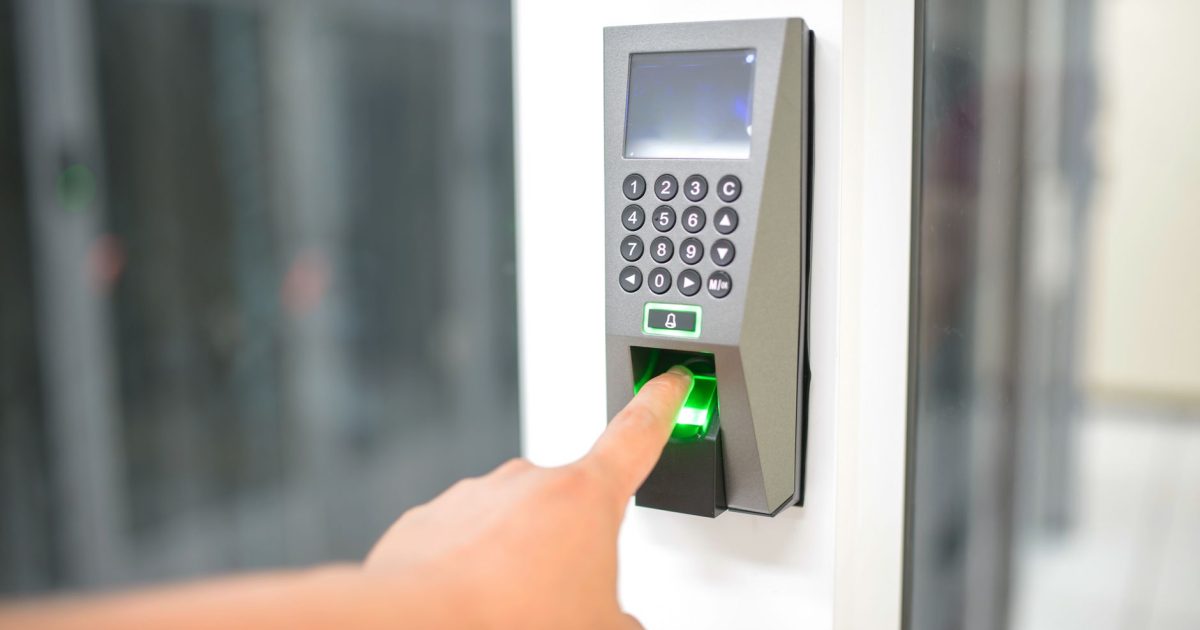
La contraseña es el eslabón más débil de la seguridad en internet: la reutilizamos, la olvidamos y los atacantes la roban en lotes. Las passkeys (claves de acceso) llegan para retirarla, y el Mac es uno de los mejores sitios para estrenarlas: Safari las crea, el llavero las guarda y tu huella o tu cara las confirman. Sin contraseña que recordar, sin código SMS que interceptar.
Respuesta rápida: una passkey es un par de claves criptográficas que sustituye a la contraseña. En el Mac se crean desde Safari con Touch ID o la contraseña del usuario, se guardan en el llavero de iCloud y funcionan en todos tus dispositivos Apple. No hay nada que escribir, recordar ni que puedan robar en una filtración.
Qué es una passkey y por qué es más segura
Una passkey se basa en criptografía de clave pública: al registrarte en un servicio, tu dispositivo genera un par de claves y solo envía la pública al sitio web. La privada nunca sale de tu Mac. Para iniciar sesión, el sitio te pide demostrar que tienes esa clave privada, y tú lo confirmas con biometría.
Las ventajas frente a la contraseña clásica:
- No se puede robar en una filtración: los servidores no guardan nada que sirva para suplantarte, porque la clave privada vive en tu dispositivo.
- Inmune al phishing: la passkey solo funciona en el sitio legítimo; una página falsa no puede pedirte que la uses.
- Nada que recordar: no hay contraseña débil, ni reutilizada, ni anotada en un post-it.
- Sincronizada: con el llavero de iCloud, la passkey del Mac funciona también en el iPhone y el iPad.
Si hoy gestionas contraseñas de la manera clásica, la guía de gestores de contraseñas para Mac te sitúa; las passkeys son el paso siguiente en esa misma evolución.
Cómo crear y usar passkeys en Safari
- Asegúrate de tener el llavero de iCloud activado en Ajustes del Sistema → tu nombre → iCloud → Contraseñas.
- Entra en un sitio o app que soporte passkeys (Google, GitHub, Microsoft, PayPal, entre muchos).
- En el registro o en la configuración de seguridad, elige «Crear una clave de acceso» o «Usar passkey».
- Safari te pedirá confirmar con Touch ID o con la contraseña del Mac. Listo: la passkey queda guardada.
- Para iniciar sesión la próxima vez, el sitio te ofrecerá «Iniciar sesión con passkey»; confirma con Touch ID y entras.
- Acceso desde cualquier dispositivo Apple con tu misma cuenta: creas la clave en el Mac y la usas en el iPhone sin repetir el registro.
- Recuperación: si pierdes todos tus dispositivos, necesitas el método de recuperación de tu cuenta de Apple para restaurar el llavero. Por eso conviene tener configurada una vía de recuperación, como se explica en la guía de iCloud en el Mac.
Puedes ver y gestionar todas tus claves en Ajustes del Sistema → Contraseñas, la misma app que centraliza contraseñas y códigos de verificación en el Mac.
Dónde se guardan y qué pasa si pierdes el Mac
Las passkeys se almacenan cifradas en el llavero de iCloud, protegido de extremo a extremo de modo que ni Apple puede leerlas. Eso significa dos cosas:
Si usas Chrome o Firefox en el Mac, también pueden guardar y usar passkeys, aunque cada navegador tiene su propio almacén; lo más limpio es centralizarlas en el llavero con Safari.
Passkeys frente a contraseña y doble factor
¿Merece la pena abandonar tus contraseñas actuales? La comparación es clara:
| Método | Se puede robar en filtración | Resiste phishing | Hay que recordar algo |
|---|---|---|---|
| Contraseña sola | Sí | No | Sí |
| Contraseña + código SMS | Sí | Parcial | Sí |
| Passkey | No | Sí | No |
La transición es progresiva: no tienes que cambiar todo de golpe. Ve añadiendo passkeys a tus cuentas importantes a medida que los servicios las ofrezcan, y mantén las contraseñas en el llavero mientras tanto. La guía de passkeys en el iPhone cubre el mismo flujo en iOS.
Preguntas frecuentes
¿Qué pasa si uso el Mac en un sitio sin Touch ID? Puedes confirmar con la contraseña de usuario del Mac, o con el código del iPhone si la clave se usa desde el teléfono.
¿Funcionan en sitios que aún piden contraseña? Muchos servicios permiten tener ambas: la contraseña de respaldo y la passkey. Úsala como método principal y mantén la contraseña como plan B.
¿Se pueden exportar a otro ecosistema? El llavero permite exportar passkeys a gestores de terceros en formatos estándar, aunque la experiencia es más fluida si te quedas en Apple.
¿Y si alguien me roba el Mac? Sin tu huella, cara o contraseña de usuario, no puede usar las passkeys. El cifrado del llavero protege las claves aunque copien el disco.
En resumen: las passkeys convierten la contraseña en algo del pasado, y el Mac es el lugar ideal para adoptarlas: Safari las crea, Touch ID las confirma y el llavero las lleva a todos tus dispositivos. Empieza por tus cuentas más importantes y verás cómo, en unos meses, recordar contraseñas te parecerá una rareza.