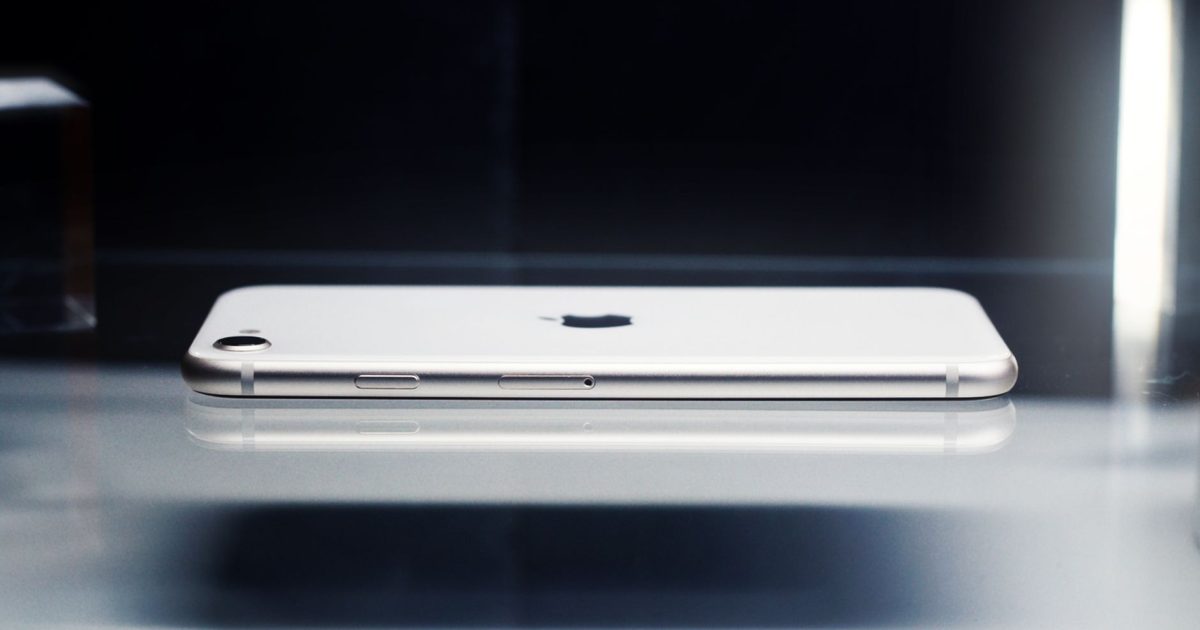
iPhone se calienta mucho: causas, aviso de temperatura y qué hacer
Si tu iPhone se calienta mucho al cargar, jugar o con mala señal, esto es lo que debes hacer (y lo que nunca, como meterlo en la nevera) y cuándo sospechar de la batería.
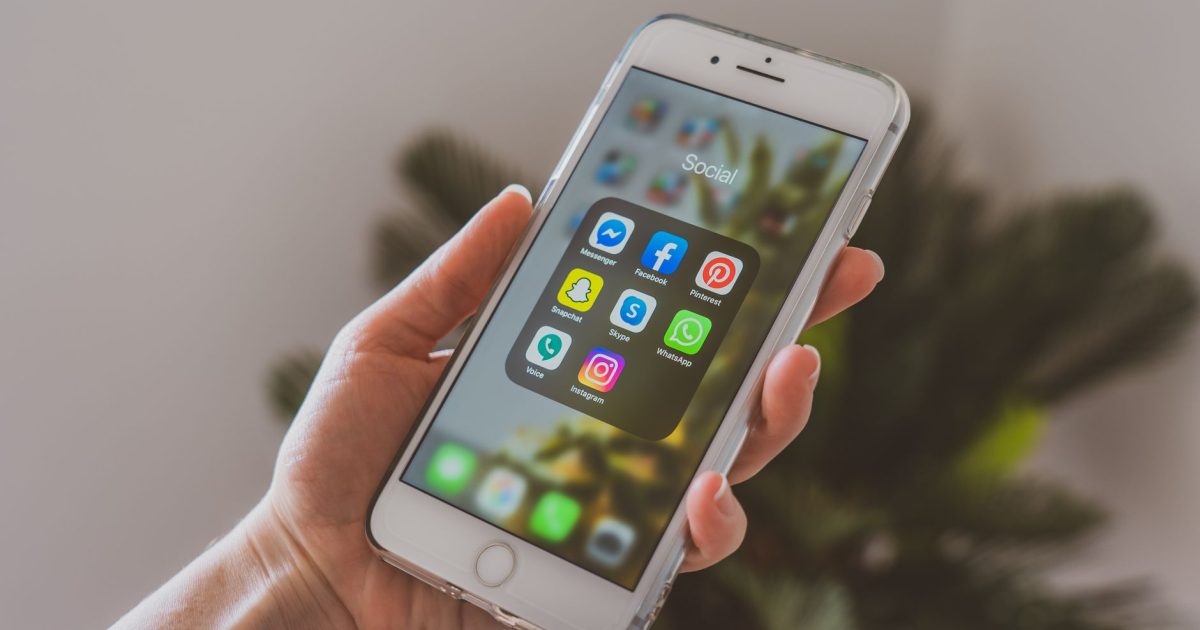
Notas el iPhone ardiendo en la mano al navegar por el coche en agosto, o al sacarlo del MagSafe. Cuando un iPhone se calienta mucho, la respuesta rápida es: 1) quítale la funda, 2) sácalo del sol o del coche caliente, 3) cierra lo que esté estrujando el procesador (juegos, GPS, vídeo), 4) si está cargando, desconéctalo un rato, y 5) déjalo quieto a temperatura ambiente hasta que enfríe. Nunca lo metas en la nevera. En la mayoría de los casos es un comportamiento normal de protección; solo cuando el calor es constante y sin motivo hay que mirar la batería.
Por qué se calienta el iPhone: las causas habituales
Apple fija el rango de temperatura ambiente de uso del iPhone entre 0 y 35 ºC, y lo documenta en su artículo Si tu iPhone o iPad se calienta o se enfría demasiado. Todo lo que empuje al dispositivo fuera de esa zona de confort tiene el mismo origen: algo convierte energía en calor más rápido de lo que el chasis puede disipar. Las causas, de más a menos común:
- Carga, sobre todo rápida o inalámbrica. La carga rápida y el MagSafe generan más calor que un cable a 5 W. Si además usas el iPhone mientras carga, el efecto se suma. Es física, no un defecto.
- Juegos y apps exigentes. Juegos 3D, edición de vídeo, realidad aumentada o grabar vídeo 4K ponen el chip al límite, y el límite calienta.
- Mala cobertura. La causa más ignorada: con señal débil, el módem sube la potencia de transmisión buscando la antena, y eso calienta y drena batería. Sótano, pueblo remoto, túnel: calor garantizado.
- Calor ambiental directo. El salpicadero del coche al sol, la toalla de la playa. Aquí el iPhone no genera el calor: lo recibe.
- La funda. Las fundas gruesas actúan de manta térmica justo cuando el teléfono más necesita disipar.
- Procesos de fondo puntuales. Tras una actualización de iOS o al restaurar una copia, el sistema reindexa fotos y archivos durante horas, y el iPhone se calienta sin que hagas nada. Es transitorio.
El aviso de temperatura: qué significa exactamente
Si la temperatura interna supera el umbral de seguridad, el iPhone muestra el mensaje «Temperatura: el iPhone debe enfriarse para poder usarse» (las llamadas de emergencia siguen funcionando). Antes de llegar ahí, iOS ya ha ido aplicando protecciones graduales que describirías como «fallos» si no las conoces: la carga se pausa o se ralentiza («carga en espera»), la pantalla baja de brillo, el flash se desactiva y el rendimiento del chip se reduce.
Conviene entender que ese aviso no es una avería: es la protección térmica haciendo su trabajo, igual que la pausa de carga por calor que explicamos en la guía de qué hacer cuando el iPhone no carga. El iPhone vuelve a la normalidad solo cuando baja la temperatura interna.
Qué hacer cuando el iPhone se calienta mucho
- Deja de usarlo. Cierra el juego, la navegación GPS o la cámara y bloquea la pantalla.
- Quita la funda para que el chasis disipe mejor.
- Desconecta el cargador. Si está en MagSafe, sepáralo del disco de carga.
- Sácalo del foco de calor: nada de sol directo, salpicadero o radiador. Llévalo a un lugar fresco, a temperatura ambiente.
- Espera 10–15 minutos. Si el calor era puntual, el iPhone enfriará y todo volverá a la normalidad sin hacer nada más.
Si el calor aparece con mala cobertura, activa el modo avión hasta tener señal de nuevo: cortar la búsqueda desesperada del módem es lo que más rápido baja la temperatura. Y si se calienta siempre con la misma app, revisa Ajustes > Batería: la lista de consumo por app suele delatar al culpable. Actualízala o desinstálala; en el Mac, esta misma vigilancia de procesos la contamos en la guía para acelerar un Mac lento.
Lo que no debes hacer jamás
Aquí es donde la gente convierte un susto en una avería:
- Nada de nevera ni congelador. El cambio brusco de temperatura condensa humedad dentro del teléfono, y esa condensación sí que mata componentes.
- Nada de hielo ni agua fría sobre la carcasa, por la misma razón.
- No lo dejes cargando al sol ni bajo una almohada mientras carga: es el escenario clásico de sobrecalentamiento nocturno.
- No sigas usándolo si aparece el aviso de temperatura. «Solo un minuto más» es justo lo que la protección intenta evitar.
La regla es simple: enfriamiento pasivo, a temperatura ambiente, sin prisas. El iPhone está diseñado para bajar de temperatura por sí solo.
Calor constante: cuándo es la batería fallando
Un iPhone que se calienta de forma puntual (cargando, jugando, en el coche) es normal. Un iPhone caliente siempre, incluso en reposo y sin cargar, es otra historia. Señales de alarma:
- Se calienta sin usarlo, con la pantalla apagada y sin tareas de fondo conocidas.
- La batería se desploma a la vez: del 60 % al 20 % en una hora sin explicación.
- Se apaga solo con carga restante, o el porcentaje salta de forma errática.
- Hinchazón: la pantalla o la tapa se separan ligeramente por un borde. Esto es una emergencia: deja de usarlo y de cargarlo de inmediato y llévalo al servicio técnico. Una batería hinchada es un riesgo real de incendio, no un inconveniente.
El primer diagnóstico está en Ajustes > Batería > Salud de la batería. Por debajo del 80 % de capacidad máxima, la batería está oficialmente degradada: Apple la reemplaza sin cargo con AppleCare+ bajo ese umbral, según su página de servicio de batería, y recuerda que las baterías del iPhone 15 y posteriores están diseñadas para conservar el 80 % tras 1.000 ciclos completos (500 ciclos en iPhone 14 y anteriores), según su página de reparación y reciclaje. Una batería degradada tiene más resistencia interna, y más resistencia interna significa más calor haciendo lo mismo: es el círculo vicioso típico del iPhone con tres o cuatro años.
Si el estado de la batería está bien pero el calor persiste sin causa, sospecha del software (restaura ajustes o, en último término, reinstala iOS) y, si ni así, de hardware: un cortocircuito interno o un sensor defectuoso ya son diagnóstico de Genius Bar. Y para alargar la vida de la batería, los hábitos de la guía de cómo cuidar la batería del iPhone son el mejor seguro.
Preguntas frecuentes
¿Es normal que el iPhone se caliente al cargar? Sí, hasta cierto punto: la carga rápida y la inalámbrica generan más calor, y es normal que el teléfono esté tibio. No es normal que queme al tacto o que aparezca el aviso de temperatura.
¿Puedo meter el iPhone en la nevera para enfriarlo? No, nunca. El cambio brusco de temperatura condensa humedad dentro del dispositivo y puede dañar componentes y batería. El enfriamiento correcto es pasivo: quitar la funda, alejarlo del calor y esperar a temperatura ambiente.
¿Por qué se calienta mi iPhone si no lo estoy usando? Las causas típicas son una app colgada en segundo plano (revísalo en Ajustes > Batería), mala cobertura que fuerza al módem, procesos posteriores a una actualización de iOS o una batería degradada.
¿El calor estropea la batería del iPhone? Sí, el calor es el principal enemigo de las baterías de litio: acelera su envejecimiento químico de forma permanente. Por eso iOS pausa la carga cuando detecta temperatura alta.
Conclusión
Un iPhone caliente es, casi siempre, un iPhone trabajando o recibiendo calor del entorno: carga, juegos, mala señal, sol directo. La solución es quitarse de en medio: funda fuera, cargador desconectado, sombra y paciencia. La nevera jamás. Solo cuando el calor es constante, sin causa y con una batería que se desploma, estás ante un posible fallo de batería o hardware, y ahí la respuesta es Salud de la batería primero y el servicio técnico después.