iPhone no carga: causas y soluciones paso a paso (2026)
Si tu iPhone no carga, el problema suele ser la pelusa del puerto, el cable o la carga optimizada. Guía de diagnóstico ordenada, de lo gratis a lo serio.
Transparencia: este artículo contiene enlaces de afiliado de Amazon, señalados uno a uno. En calidad de Afiliado de Amazon, obtengo ingresos por las compras adscritas que cumplen los requisitos aplicables.
Conectas el cable, esperas el rayo en el icono de la batería y… nada. Cuando un iPhone no carga, el diagnóstico correcto va en este orden: 1) prueba otro cable y otro cargador, 2) limpia la pelusa del puerto Lightning o USB-C, 3) fuerza el reinicio del iPhone, 4) descarta que sea la carga optimizada frenando al 80 %, y 5) solo entonces sospecha de la batería o de la placa. Los dos primeros pasos resuelven la gran mayoría de los casos sin gastar un euro. Vamos por partes.
Comprueba lo básico: cable, cargador y enchufe
Antes de tocar el iPhone, aisla el componente que falla. Los cables se degradan por dentro mucho antes de notarse por fuera: los hilos de cobre se parten junto al conector de tanto doblarlos, y el resultado es una carga intermitente o nula.
- Prueba otro cable, idealmente certificado (MFi en Lightning, o USB-C de calidad).
- Prueba otro cargador. Un adaptador USB-C de 20 W o más carga cualquier iPhone reciente a buen ritmo; un cargador GaN decente sirve además para el iPad y el MacBook Air.
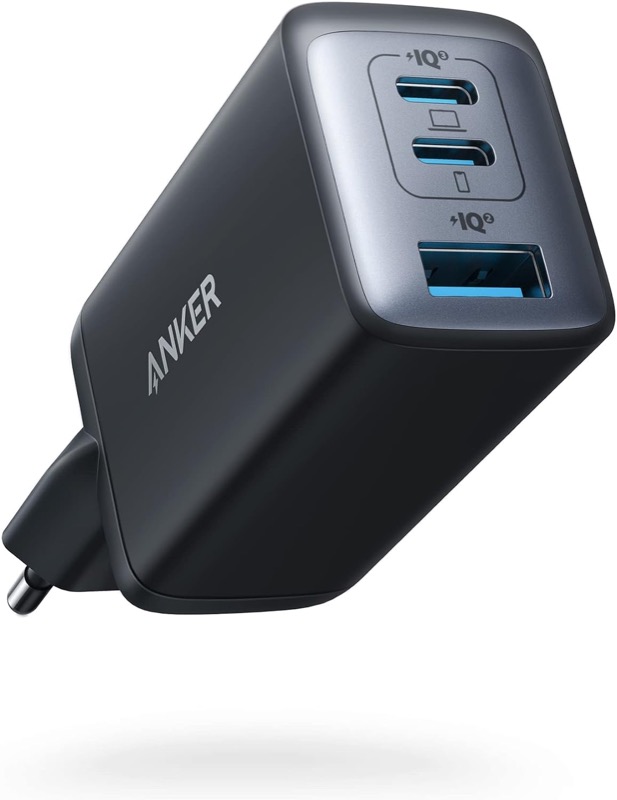
Anker Nano II 65 W (GaN II, 3 puertos)
Carga el MacBook y el iPhone a la vez con la mitad de tamaño que el cargador original.
Ver precio en AmazonEnlace de afiliado
- Cambia de enchufe. Descarta la regleta conectando directamente a la pared; los puertos USB de ordenadores y monitores a veces entregan poca potencia o solo datos.
- Mira el conector del cable: si tiene los pines negros, verdosos o con restos pegados, ese cable va a la basura.
El soporte de Apple sobre qué hacer si el iPhone no se carga resume esta misma lógica: cable, adaptador, toma de corriente, en ese orden.
Pelusa en el puerto: la causa número uno de que el iPhone no cargue
Si llevas el iPhone en el bolsillo, la pelusa se compacta en el fondo del puerto con cada carga. Llega un punto en el que el conector ya no entra del todo: no hace «clic», queda flojo y el contacto eléctrico es insuficiente. Es la causa más frecuente con diferencia, tanto en Lightning como en el USB-C que estrenaron los iPhone 15.
La limpieza segura, tal como la describen Xataka o Applesfera, es así:
- Apaga el iPhone y quítale la funda.
- Con una linterna, mira dentro del puerto: verás la pelusa compactada en el fondo.
- Introduce un palillo de madera o de plástico paralelo a la pared del puerto y arrastra suavemente hacia fuera. En USB-C, rodea la lengüeta central sin palanquearla.
- Repite hasta que el palillo salga limpio. Opcional: una ráfaga corta de aire a presión, a distancia, nunca pegado al puerto.
- Conecta el cable: ahora debe entrar a tope, hacer «clic» y cargar de forma estable.
Lo que no debes usar jamás: clips, alfileres ni nada metálico (puedes cortocircuitar los pines o levantar los contactos), ni líquidos dentro del puerto, ni soplar con la boca, porque la humedad del aliento se condensa dentro. Si el cable sigue sin entrar del todo o el puerto se ve dañado, para ahí: eso ya es taller.
Fuerza el reinicio y descarta el software
A veces el culpable es iOS: el proceso que gestiona la carga se cuelga y el iPhone ignora el cargador. Un reinicio forzado lo resuelve sin borrar nada:
- Pulsa y suelta subir volumen.
- Pulsa y suelta bajar volumen.
- Mantén pulsado el botón lateral hasta que aparezca el logo de Apple (unos 10–15 segundos).
Después, comprueba que iOS está al día en Ajustes > General > Actualización de software: Apple corrige a menudo errores de gestión de la carga.
La carga optimizada: cuando el iPhone «no carga» pero sí está cargando
Hay un escenario que genera muchas consultas falsas: el iPhone se queda clavado en el 80 % por la noche. No es un fallo, es la carga optimizada de la batería. iOS aprende tu rutina, mantiene la carga en el 80 % y completa el último tramo justo antes de que sueles desconectarlo, para reducir el desgaste de la batería. En los modelos recientes puedes además fijar un límite de carga (del 80 al 100 %) en Ajustes > Batería > Carga. Apple lo explica en Acerca del límite de carga y la carga optimizada.
Pista para distinguirlo de un fallo real: si al reconectar el cable aparece el rayo pero no sube del 80 %, es la carga optimizada o el límite. Si ni siquiera aparece el rayo, sigue con el diagnóstico. Y si el iPhone está demasiado caliente, iOS pausa la carga: lo contamos en la guía sobre por qué el iPhone se calienta mucho.
MagSafe y carga inalámbrica: sus propios puntos débiles
Si no carga por MagSafe pero sí por cable, el problema está en la cadena inalámbrica:
- La funda. Las fundas gruesas o con imanes mal alineados cortan la carga o la hacen lentísima; prueba sin funda.
- El adaptador. MagSafe alcanza hasta 15 W (25 W en los modelos recientes con el adaptador adecuado); con un adaptador viejo de 5 W apenas carga.
- El calor. La carga inalámbrica genera más calor que la por cable, y si el iPhone se calienta de más, iOS recorta o detiene la carga.
- Objetos entre medias: tarjetas en la funda, anillos metálicos, soportes mal alineados.
Cuándo es la batería… o la placa
Con otro cable, otro cargador, puerto limpio y reinicio hecho, si sigue sin cargar toca pensar en hardware. Los síntomas orientan:
- Batería agotada: carga pero se apaga al 20–30 %, dura pocas horas, o está hinchada (la pantalla se separa por un borde: deja de cargarlo ya y llévalo al servicio técnico). Compruébalo en Ajustes > Batería > Salud de la batería: por debajo del 80 % de capacidad máxima, Apple recomienda el reemplazo, y con AppleCare+ lo sustituye sin coste bajo ese umbral, según su página de servicio de batería. Como referencia, las baterías del iPhone 15 y posteriores conservan el 80 % tras 1.000 ciclos (500 en iPhone 14 y anteriores), según la página de reparación y reciclaje de baterías de Apple.
- Puerto dañado: holgura visible, carga solo en cierta posición, pines doblados. Reparación común y relativamente barata.
- Placa (circuito de carga): no reconoce ningún cargador, ni por cable ni inalámbrica, o murió tras mojarse o un golpe. Aquí no hay truco casero: Genius Bar o proveedor autorizado.
Si la batería es la protagonista, repasa la guía de cómo cuidar la batería del iPhone para que la nueva dure más.
Preguntas frecuentes
¿Por qué mi iPhone carga solo si muevo el cable? Casi siempre es pelusa compactada en el fondo del puerto o un cable con los hilos internos partidos. Limpia el puerto con un palillo de madera y prueba otro cable antes de reparar nada.
¿Por qué mi iPhone no pasa del 80 % al cargar? Por la carga optimizada o porque tienes un límite de carga en Ajustes > Batería > Carga. También puede ser el calor: iOS pausa la carga si hay temperatura alta. No es un fallo.
¿Puedo limpiar el puerto con un clip o una aguja? No. Los objetos metálicos pueden doblar los contactos o cortocircuitar los pines. Usa madera o plástico, con el iPhone apagado.
¿Cuánto cuesta reparar la carga de un iPhone? Depende de la pieza: un cambio de puerto es una reparación moderada, una avería de placa sube bastante más. A fecha de 2026, con AppleCare+ la batería se sustituye sin cargo si su capacidad cae por debajo del 80 %.
Conclusión
Cuando un iPhone no carga, el orden importa: cable y cargador primero, pelusa del puerto después, reinicio forzado a continuación, y solo al final la batería o la placa. La gran mayoría de los casos se resuelven en casa con un palillo de madera y un cable de repuesto. Si tras todo el recorrido sigue sin responder, no fuerces: una batería hinchada o una placa dañada son trabajo del servicio técnico.