Atajos en iPhone: automatización práctica con 5 recetas que usarás a diario
Cómo funciona la automatización con Atajos en iPhone: activadores por hora, ubicación, NFC, batería o apertura de app, y tres ejemplos paso a paso.
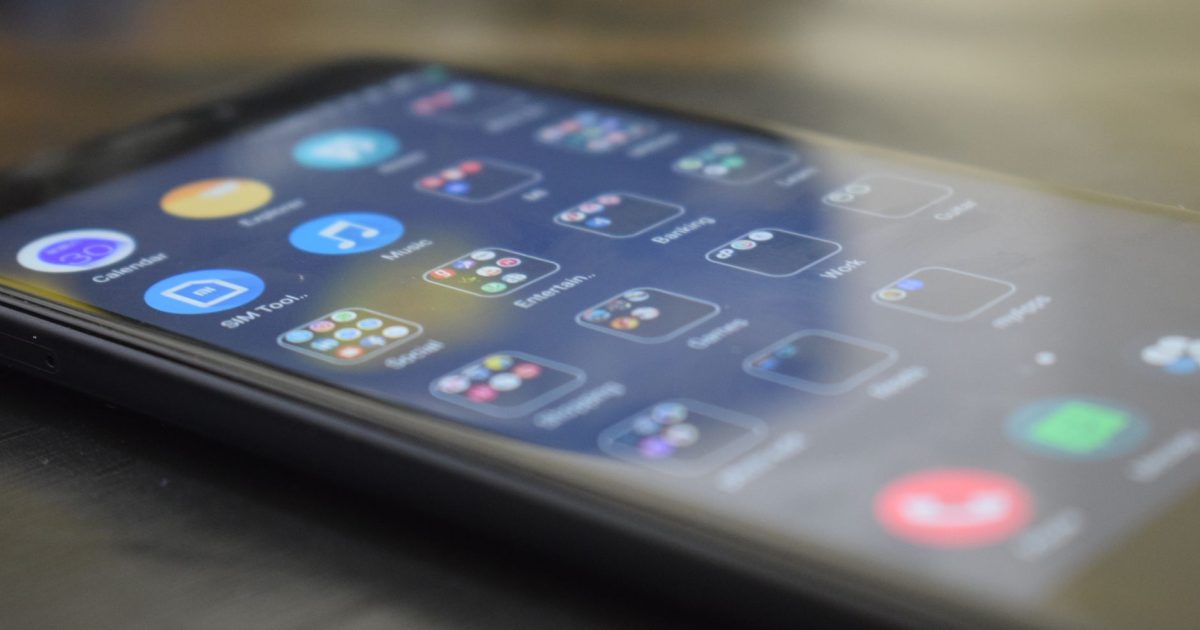
Llevas meses con la app Atajos instalada de fábrica y probablemente nunca la has abierto. Es normal: su nombre no vende. Pero es, con diferencia, la herramienta más infravalorada del iPhone. La automatización con Atajos en iPhone consiste en que el teléfono ejecute acciones por ti cuando ocurre algo —una hora, una ubicación, un nivel de batería— sin que toques nada. Para crear la primera:
- Abre Atajos y entra en la pestaña Automatización.
- Pulsa Crear automatización y elige un activador (hora del día, llegar, NFC…).
- Añade las acciones que quieres que se ejecuten.
- Guarda. A partir de ahí, el iPhone lo hace solo.
Los activadores disponibles están documentados por Apple en su página de activadores de configuración en Atajos, y cubren desde la hora del día hasta la apertura de una app concreta. Veamos qué conviene saber antes de montar nada.
Atajos y automatizaciones personales: no son lo mismo
Es la confusión número uno con esta app. Un atajo es una secuencia de acciones que tú lanzas manualmente: desde la app, un widget, la pantalla de inicio o Siri. Una automatización personal es un atajo atado a un detonante: se dispara sola cuando se cumple la condición. Toda automatización contiene acciones de atajo, pero no todo atajo es una automatización.
Segundo punto importante: la opción «Ejecutar inmediatamente». Hasta hace unos años, casi todas las automatizaciones pedían confirmación antes de ejecutarse, lo que las hacía inútiles a medias. Hoy, activadores como la hora del día, la llegada a un lugar, el nivel de batería o la apertura de una app permiten ejecución inmediata y sin notificación. Al crear la automatización, elige esa opción; si eliges «Ejecutar tras confirmar», tendrás que tocar un aviso cada vez y la magia se evapora.
Cinco activadores de automatización que sí merecen la pena
1. Al llegar o al salir de un lugar
El activador de ubicación usa geovallas: al entrar o salir del perímetro de una dirección, se dispara. Usos reales: silenciar el teléfono al llegar a la oficina y devolver el sonido al salir, activar un modo de concentración al entrar en el gimnasio, o abrir la lista de la compra al pisar el supermercado. Ajusta el radio de la geovalla con generosidad —cien metros o más— porque el GPS en interiores es impreciso y un radio pequeño provoca disparos erráticos.
2. NFC: el gatillo físico
El iPhone puede leer etiquetas NFC baratas (unos céntimos la unidad) y usarlas como botones físicos. La pegatina en la mesilla enciende el modo sueño y apaga las luces; la del coche lanza la navegación a casa y la música; la del escritorio activa el modo trabajo. Es el activador con mejor relación fiabilidad/sorpresa: tocas con el teléfono y ocurre algo, sin abrir ninguna app.
3. Hora del día
Programación clásica: todos los días laborables a las 8:45, pon el móvil en silencio; cada noche a las 23:30, activa el modo sueño y baja el brillo. Admite repetición diaria, semanal o mensual, y puede condicionarse a días concretos. Es el sustituto moderno del cron de toda la vida —si el concepto te suena del escritorio, tenemos un artículo sobre cron y launchd en macOS—.
4. Al abrir (o cerrar) una app
Dispara acciones cuando se abre una aplicación concreta. Ejemplos: al abrir el banco, activar el bloqueo de orientación y subir el brillo; al abrir cualquier juego, bajar el volumen y activar «No molestar»; al abrir la app de lectura, poner la pantalla en tono cálido. También funciona al cerrar la app, para revertir los cambios.
5. Nivel de batería bajo
El activador «Nivel de batería» permite elegir un porcentaje y si se dispara al bajar o al subir de él. La receta clásica: al bajar del 30 %, activar el modo de bajo consumo, reducir el brillo y desactivar la actualización en segundo plano. Más útil de lo que parece, porque el aviso nativo del 20 % llega tarde cuando el día se ha alargado.
Tres ejemplos paso a paso
Modo trabajo al llegar a la oficina
- En Atajos > Automatización, crea una automatización con el activador Llegar y busca la dirección de tu oficina.
- Elige Ejecutar inmediatamente.
- Añade la acción Establecer modo de concentración y selecciona «Trabajo» hasta que lo desactives.
- Añade Establecer volumen al 50 % si quieres asegurar el silencio.
- Crea una segunda automatización con Salir del mismo lugar que desactive el modo de concentración.
Registro de gastos con un toque
Este es un atajo manual, no una automatización, y demuestra que la app también sirve para acelerar tareas repetitivas:
- Crea un atajo nuevo y añade Pedir entrada con el texto «¿Cuánto has gastado?» y tipo de respuesta numérica.
- Añade otra Pedir entrada para el concepto.
- Añade Texto con la fecha actual, el importe y el concepto separados por punto y coma.
- Termina con Añadir a nota apuntando a una nota llamada «Gastos 2026», o con «Añadir fila a Numbers» si prefieres hoja de cálculo.
- Pon el atajo en la pantalla de inicio: dos toques y el gasto queda registrado.
Mensaje automático al llegar a casa
- Crea una automatización con el activador Llegar a tu dirección y ejecución inmediata.
- Añade la acción Enviar mensaje con el texto «Ya estoy en casa» al contacto que corresponda.
- Guarda. Ojo: «Enviar mensaje» puede pedir confirmación según la configuración; si prefieres que sea totalmente silencioso, prueba primero en un entorno controlado.
Consejos para que las automatizaciones no fallen
- Prueba en seco: ejecuta el atajo a mano antes de atarlo a un activador. El 80 % de los fallos están en las acciones, no en el disparo.
- Geovallas amplias: en ubicación, más radio es más fiabilidad.
- Nombra todo: con diez automatizaciones activas, «Nueva automatización 7» no dice nada.
- Revisa permisos: ubicación, NFC y mensajes requieren permisos que iOS puede haber denegado en silencio.
Y cuando el iPhone se te quede pequeño, el mismo enfoque existe en el escritorio: la app Atajos llegó a macOS y gran parte de lo aprendido aquí se traslada, como explicamos en la guía para automatizar el Mac con la app Atajos. Si te pica el gusanillo de la fotografía automatizada, los trucos de cámara y fotos del iPhone combinan bien con atajos que abren la cámara directamente en un modo concreto.
Preguntas frecuentes
¿Las automatizaciones de Atajos gastan batería? Apenas. Los activadores usan servicios del sistema (ubicación significativa, hora) que ya están activos. El gasto notable solo aparece con geovallas muy estrechas o automatizaciones que se disparan constantemente.
¿Se puede ejecutar una automatización sin confirmación? Sí, la mayoría de activadores personales —hora, llegar/salir, NFC, batería, apertura de app— admiten «Ejecutar inmediatamente». Algunos, como ciertos disparadores de mensajes o correo, siguen exigiendo confirmación por privacidad.
¿Funciona el activador NFC con cualquier etiqueta? Con casi todas: las etiquetas NTAG baratas valen. El iPhone no necesita app extra; la lectura es nativa. Eso sí, requiere acercar la parte superior del teléfono a la etiqueta.
¿Qué diferencia hay entre un atajo y un modo de concentración? El modo de concentración filtra notificaciones y pantallas; un atajo ejecuta acciones. Se complementan: la automatización activa el modo de concentración y, además, ajusta volumen, brillo o lanza apps.
La app Atajos no exige saber programar: exige diez minutos de curiosidad y una idea clara de qué tarea repetitiva quieres borrar de tu día. Empieza con una sola automatización —la de la batería es la más agradecida— y, cuando compruebes que funciona sola durante una semana, ya no hay vuelta atrás.