App Archivos en el iPad: cómo gestionar documentos sin volverte loco
Aprende a gestionar documentos con la app Archivos del iPad: iCloud Drive frente a almacenamiento local, servidores SMB, nubes de terceros, descargas y flujo de trabajo con el Mac.

Transparencia: este artículo contiene enlaces de afiliado de Amazon, señalados uno a uno. En calidad de Afiliado de Amazon, obtengo ingresos por las compras adscritas que cumplen los requisitos aplicables.
Llevas media hora buscando un PDF que descargaste ayer en el iPad y no aparece por ningún lado. Está en «Descargas» de iCloud Drive, o quizá en «En mi iPad», o en la carpeta que creó Safari sin avisar. Esta escena se repite tanto que la app Archivos del iPad para gestionar documentos sigue siendo, a fecha de 2026, una de las herramientas más infravaloradas de iPadOS: no es un simple explorador, es el centro de operaciones de cualquier trabajo con ficheros.
Respuesta rápida: gestionar documentos con la app Archivos del iPad exige dominar cuatro cosas. Primero, la diferencia entre iCloud Drive y el almacenamiento local («En mi iPad»). Segundo, conectar servicios externos: servidores SMB (tu Mac o un NAS) y nubes como Google Drive o Dropbox. Tercero, saber dónde caen las descargas y cómo descomprimir ZIPs sin apps extra. Cuarto, usar el escáner integrado y un flujo coherente entre iPad y Mac. Vamos por partes.
iCloud Drive frente a «En mi iPad»: dónde vive cada archivo
La confusión número uno de la app Archivos es el doble almacenamiento. La barra lateral muestra dos mundos distintos:
- iCloud Drive: se sincroniza con todos tus dispositivos Apple. Lo que guardas aquí aparece en el Mac (carpeta iCloud Drive del Finder), en el iPhone y en iCloud.com. Ocupa espacio de tu plan de iCloud, no del iPad.
- En mi iPad: almacenamiento puramente local. No se sincroniza, no sube a ninguna nube y, ojo, se borra si restauras el dispositivo sin copia. Aquí muchas apps guardan sus documentos por defecto.
La regla práctica: lo que quieras tener en varios dispositivos, a iCloud Drive; lo temporal o pesado que solo usas en el iPad (vídeos, proyectos en curso), a «En mi iPad». Para saber cuánto espacio local te queda, ve a Ajustes > General > Almacenamiento del iPad, porque Archivos no muestra esa cifra con claridad.
Un detalle que mucha gente desconoce: manteniendo pulsado un archivo en iCloud Drive puedes elegir «Descargar ahora» para tenerlo sin conexión, o «Eliminar descarga» para liberar espacio local sin borrarlo de la nube.
Cómo conectar un servidor SMB (tu Mac o un NAS) desde la app Archivos
Aquí la app Archivos del iPad se convierte en herramienta seria: puedes conectarte a servidores de archivos SMB de forma nativa, sin apps de terceros, tal como documenta Apple en su guía del iPad. El procedimiento:
- Abre Archivos y ve a la pestaña Explorar.
- Toca el botón de los tres puntos (arriba a la derecha) y elige Conectarse al servidor.
- Escribe la dirección:
smb://192.168.1.50o el nombre local de tu Mac, por ejemplosmb://Mac-mini-de-Fran.local. - Conéctate como invitado o con usuario y contraseña del Mac.
- Elige el volumen o carpeta compartida y listo: aparecerá en la barra lateral como una ubicación más.
Para que esto funcione con un Mac, antes hay que activar la compartición en el ordenador: Ajustes del Sistema > General > Compartir > Compartir archivos, como explica Apple en su documentación de macOS. Si el Mac ya comparte carpetas, el iPad las verá al momento en la misma red Wi-Fi; con un NAS (Synology, QNAP) el proceso es idéntico usando su IP.
¿Para qué sirve esto en la práctica? Para mover un vídeo de 4 GB del iPad al Mac sin cables ni AirDrop, editar un documento guardado en el NAS o consultar el archivo maestro de un proyecto que vive en el Mac mini del salón. Y si quieres dominar el otro extremo, la guía de trucos del Finder en el Mac te vendrá bien: gran parte del flujo iPad-Mac es moverte rápido por ambos exploradores.
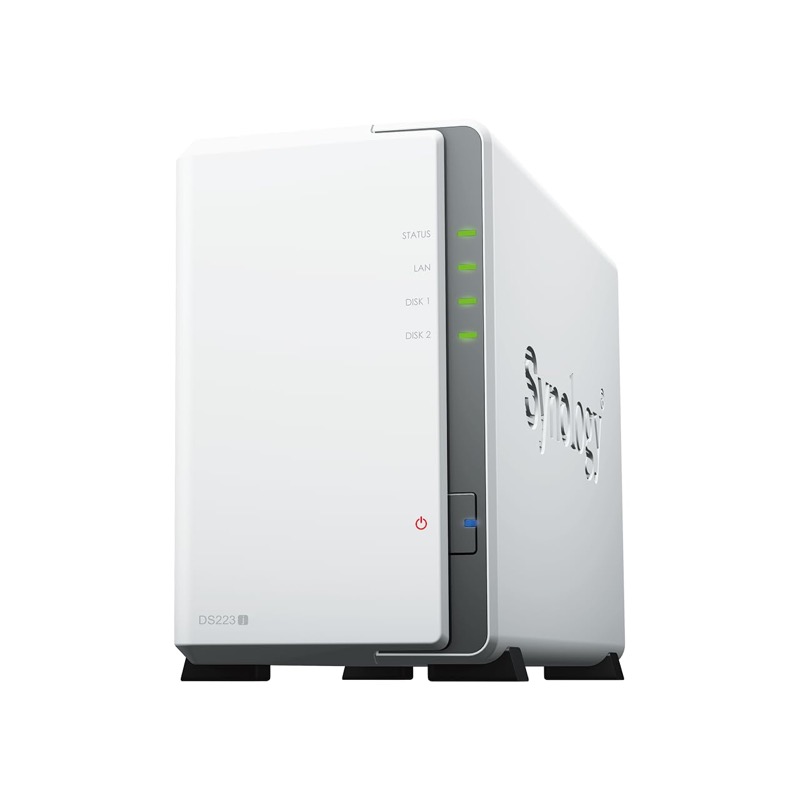
Synology DS223j · NAS de 2 bahías
Time Machine por red, sin nubes ajenas ni discos que recuerdas enchufar.
Ver precio en AmazonEnlace de afiliado
Google Drive, Dropbox y otras nubes dentro de Archivos
La app Archivos también integra nubes de terceros, pero con un matiz: la integración la aporta la app de cada servicio. Para ver Google Drive en Archivos necesitas tener instalada la app de Google Drive e iniciar sesión; lo mismo con Dropbox, OneDrive o Box. Una vez hecho, aparecen como ubicaciones en la barra lateral.
La ventaja es la unificación: puedes arrastrar un PDF de iCloud Drive a Dropbox, o copiar una carpeta del servidor SMB a Google Drive, desde la misma interfaz. La limitación es que la sincronización en segundo plano depende de cada app: si un archivo no se abre, suele bastar con abrir la app oficial para forzar la descarga.
Descargas de Safari y descompresión de ZIP
Cuando descargas algo en Safari, el archivo cae por defecto en la carpeta Descargas de iCloud Drive (puedes cambiarlo a local en Ajustes > Safari > Descargas). Ese comportamiento explica el misterio inicial: muchos «archivos perdidos» están simplemente ahí.
En cuanto a los comprimidos, iPadOS descomprime ZIP de forma nativa: toca el .zip y se crea una carpeta con el contenido, sin instalar nada. Para comprimir, selecciona varios archivos, toca los tres puntos y elige Comprimir. Para formatos más exóticos (RAR, 7z) sí necesitarás una app externa; en el Mac tenemos una guía del mejor compresor de archivos que cubre el tema a fondo.
Otras operaciones de gestión que Archivos hace sin ayuda:
- Renombrar por lotes: selecciona varios archivos, menú de tres puntos > Renombrar.
- Etiquetas de colores: las mismas del Finder, y se sincronizan con el Mac vía iCloud Drive.
- Vista de columnas: en horizontal, Archivos ofrece una vista de columnas muy parecida a la del Finder.
Escanear documentos directamente a una carpeta
Archivos incluye un escáner de documentos con la cámara: en cualquier carpeta, toca los tres puntos y elige Escanear documentos. Encuadra, recorta y corrige la perspectiva automáticamente, y guarda un PDF multipágina justo en esa ubicación. Si prefieres el flujo con el ordenador, tienes la guía para escanear documentos con el Mac, que incluye el truco de la cámara de Continuidad, donde el iPad actúa como escáner del Mac.
Flujo iPad-Mac para gestionar documentos sin fricción
El flujo menos friccionado entre iPad y Mac a fecha de 2026 es este:
- Documentos de trabajo en iCloud Drive, organizados por proyecto. Se sincronizan solos y los editas en ambos lados.
- Archivos pesados o de archivo muerto en el Mac/NAS, accesibles desde el iPad vía SMB cuando hacen falta.
- Descargas del iPad en local (Ajustes > Safari), para no ensuciar iCloud Drive con temporales.
- AirDrop solo para lo urgente: es instantáneo pero no deja el archivo organizado; úsalo como puente, no como sistema. Si lo usas mucho, la guía de AirDrop, AirPlay y Continuidad te ayuda a exprimirlo.
Y un último consejo: fija en la barra lateral (botón «Editar», arriba) las ubicaciones que usas a diario. Tener a mano Descargas, tu carpeta de proyecto y el servidor SMB convierte Archivos en un panel de control en vez de un cajón desastre.
Preguntas frecuentes
¿Dónde están las descargas en el iPad? Por defecto, en Archivos > iCloud Drive > Descargas. Puedes cambiarlo a «En mi iPad» desde Ajustes > Safari > Descargas.
¿Puedo conectar un disco duro USB al iPad? Sí, si tu iPad tiene puerto USB-C puedes conectar discos y memorias externas, que aparecen en la barra lateral de Archivos. Los discos de mucho consumo pueden necesitar un hub con alimentación.
¿Se puede conectar el iPad a un PC con Windows por red? Sí, con el mismo método SMB: activa la carpeta compartida en Windows y conéctate desde Archivos con smb://IP-del-PC y tus credenciales.
¿Los archivos de «En mi iPad» se incluyen en la copia de iCloud? Sí, entran en la copia de seguridad del dispositivo, pero no se sincronizan como iCloud Drive: si cambias de iPad sin restaurar copia, los pierdes.
En resumen: Archivos deja de ser un misterio en cuanto separas iCloud Drive del almacenamiento local, conectas tu Mac por SMB y decides una política clara para las descargas. Con eso, gestionar documentos en el iPad es tan cómodo como en el escritorio, y el tránsito iPad-Mac deja de depender de cables.