Etiquetas del Finder en macOS: cómo organizar tus archivos con colores y tags
Las etiquetas del Finder son la mejor forma de organizar archivos en macOS sin multiplicar carpetas: cómo añadirlas, personalizarlas, buscar por etiqueta y combinarlas con carpetas inteligentes.

Transparencia: este artículo contiene enlaces de afiliado de Amazon, señalados uno a uno. En calidad de Afiliado de Amazon, obtengo ingresos por las compras adscritas que cumplen los requisitos aplicables.
Tienes la carpeta «Documentos» con quinientos PDFs, la carpeta «Descargas» con otros tantos y, en algún punto, decides crear «Documentos > Facturas 2026 > Pendientes de enviar». Es la historia universal del usuario de Mac: cuanto más ordenas por carpetas, más jerarquías inventas, y la jerarquía siempre se queda corta. Las etiquetas del Finder existen para romper ese ciclo: en lugar de mover los archivos a una carpeta, les pones una etiqueta y los puedes agrupar aunque vivan en sitios distintos.
Respuesta rápida: las etiquetas del Finder se aplican desde el menú contextual (clic derecho → Etiquetas) o desde el menú Archivo → Etiquetas. Puedes personalizarlas con tu propio nombre y color en Finder → Ajustes → Etiquetas, y aparecen como columna en las vistas en lista, en el filtro rápido de la barra de herramientas y como operador tag: en Spotlight. Combinadas con carpetas inteligentes, sustituyen al 90 % de las jerarquías que acabarías creando a mano.
Cómo añadir una etiqueta a un archivo o carpeta
- Selecciona uno o varios elementos en el Finder.
- Ve al menú Archivo → Etiquetas y elige una de la lista, o pulsa Editar etiquetas… para crear una nueva al vuelo.
- Otra vía rápida: clic derecho sobre el elemento → Etiquetas, con el mismo menú desplegable.
- Para ver la etiqueta en las vistas en lista, activa la columna Etiquetas desde Visualización → Mostrar columnas (o clic derecho en la cabecera).
Un archivo puede tener varias etiquetas a la vez: por ejemplo, un PDF de una factura puede llevar Facturas, 2026 y Pendiente. Esa es la diferencia con las carpetas, donde cada archivo vive en un único sitio. La consecuencia práctica es que el mismo archivo aparece al filtrar por cualquiera de sus etiquetas, sin copiarlo ni duplicarlo.
Personalizar etiquetas: nombres, colores y atajos
El sistema trae siete etiquetas por defecto con nombres genéricos (Rojo, Naranja, Amarillo…). Rara vez son útiles tal cual. Ve a Finder → Ajustes → Etiquetas y reescríbelas con un vocabulario que tenga sentido para ti. Algunos ejemplos que funcionan:
- Trabajo (azul): todo lo que toca proyectos profesionales.
- Personal (verde): salud, viajes, familia.
- Urgente (rojo): lo que requiere respuesta esta semana.
- Por revisar (amarillo): documentos descargados pendientes de leer.
- Archivar (gris): listo para subir a la nube o a un disco externo.
Cada etiqueta acepta un atajo de teclado directamente desde el panel de Ajustes: pulsa el atajo que quieras y se asigna. Después basta seleccionar archivos y pulsar la combinación para etiquetar de un toque. Es el flujo que convierte las etiquetas en algo que se usa de verdad y no en una opción decorativa. Las etiquetas del Finder se sincronizan vía iCloud Drive con el iPhone y el iPad, así que un PDF etiquetado en el Mac aparece etiquetado en la app Archivos del móvil, como explica la guía de gestión de archivos en el iPad.
Buscar archivos por etiqueta
Hay tres formas de localizar lo etiquetado, según lo rápido que quieras ir:
- En el Finder: en cualquier vista en lista, escribe el nombre de la etiqueta en la barra de búsqueda superior. Aparecen al instante todas las coincidencias dentro de la carpeta actual.
- Spotlight: el operador
tag:busca por nombre exacto de etiqueta. Pulsa⌘ espacio, escribetag:urgentey obtienes solo lo marcado como Urgente. Lo tienes cubierto con más detalle en la guía de trucos de Spotlight. - Terminal:
mdfind 'kMDItemUserTags=*Urgente*'hace lo mismo que el filtro de Spotlight pero permite combinarlo en scripts. Si automatizas cosas conlaunchdo Atajos, es muy útil.
El truco que ahorra más tiempo es la barra de búsqueda del Finder con la columna Etiquetas visible: ves la etiqueta en cada fila y filtras al vuelo. En vista de columnas, asegúrate de que el panel lateral muestra «Etiquetas» (Finder → Mostrar barra lateral → Editar barra lateral); arrastra las que uses a menudo al lateral para tenerlas a un clic.
Un sistema de etiquetas que se usa de verdad
El error más común es crear veinte etiquetas el primer día y abandonarlas a la semana siguiente. Tres reglas prácticas:
- Pocas y estables. Cinco o seis etiquetas cubren el 95 % de los casos. Más de diez y dejarás de recordarlas.
- Verbos o estados, no temas. «Por revisar», «Urgente» y «Archivado» son etiquetas que usas a diario. «Facturas» tiende a quedarse vacía porque las facturas también están en una carpeta dedicada.
- Pon atajos a las tres primeras. Si la etiqueta principal lleva ⌃⌥1, etiquetar se convierte en un gesto mecánico al guardar.
Las etiquetas brillan cuando las combinas con carpetas inteligentes del Finder: una carpeta inteligente «Pendientes de esta semana» que filtre por la etiqueta Urgente y por fecha de modificación de los últimos siete días se actualiza sola, sin que toques nada. Es el equivalente moderno de las carpetas de colores y tiene la ventaja de que no obligas al archivo a vivir en un sitio concreto.
Preguntas frecuentes
¿Las etiquetas se sincronizan entre Mac, iPhone y iPad? Sí, siempre que los archivos estén en iCloud Drive. Si están solo en el disco local del Mac, no salen del Mac.
¿Cuántas etiquetas admite un archivo? El sistema no pone un límite práctico; lo razonable es no pasar de cuatro o cinco para no perder la visión de conjunto.
¿Las etiquetas reemplazan a las carpetas? No del todo: las carpetas siguen siendo útiles para agrupar proyectos. Lo que hacen las etiquetas es cubrir la clasificación cruzada —el mismo archivo en dos proyectos, un documento que pertenece a tres categorías— que las carpetas no resuelven.
¿Cómo elimino una etiqueta de un archivo? Clic derecho → Etiquetas y desmarca la que quieras quitar. Si quieres borrar la etiqueta del sistema,Finder → Ajustes → Etiquetas, selecciónala y pulsa el botón «−».
En resumen: las etiquetas son la capa de orden que le falta al sistema de carpetas del Mac. Crea cinco con nombres útiles, asigna un atajo a las que más uses y combínalas con carpetas inteligentes. En una semana, tu «Descargas» desordenada será un historial navegable en vez de un vertedero.
Y para que la vista no sea el cuello de botella cuando filtran por etiqueta o alternes entre la carpeta inteligente y Finder, una pantalla más grande marca la diferencia: ves los nombres completos, la columna de etiquetas y las miniaturas sin recortes.
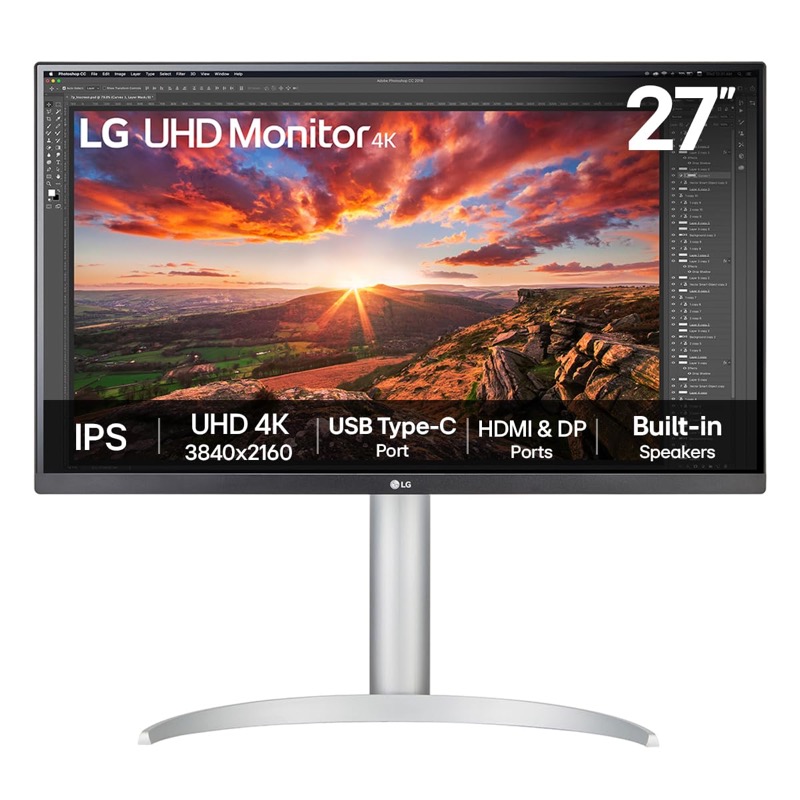
LG 27UP850K-W · 27" 4K IPS con USB-C
La pareja natural del MacBook: un cable para imagen y carga, y el texto del tamaño justo en Retina.
Ver precio en AmazonEnlace de afiliado