Cómo crear un menú flotante con tus atajos favoritos en la barra de menús del Mac
Cómo poner atajos de la app Atajos en la barra de menús del Mac: el menú flotante con tus automatizaciones favoritas, atajos de activación rápida, ejemplos útiles y diferencias con los widgets.

Transparencia: este artículo contiene enlaces de afiliado de Amazon, señalados uno a uno. En calidad de Afiliado de Amazon, obtengo ingresos por las compras adscritas que cumplen los requisitos aplicables.
La app Atajos del Mac permite programar cualquier tarea recurrente —abrir una app con sus archivos, mandar un mensaje predefinido, convertir una captura en PDF y subirla a una carpeta— con un clic. El problema es que esos atajos viven dentro de la app y, para usarlos rápido, hace falta pulsar el atajo de teclado que les asignaste o abrir Atajos a mano. macOS Tahoe añadió una opción más directa: un menú flotante en la barra de menús del Mac que lista tus atajos favoritos y los lanza con un clic, sin abrir la app.
Respuesta rápida: el menú flotante de Atajos en el Mac se activa desde Atajos → Ajustes → Barra de menús, eliges qué atajos quieres ver y aparece un icono en la barra superior. Al pulsar, se despliega un menú nativo con los atajos seleccionados y basta hacer clic para ejecutarlos. Es complementario a los iconos fijos en la barra y a los widgets interactivos, pero se centra solo en automatizaciones.
Cómo activar el menú flotante de Atajos
- Abre la app Atajos en el Mac (la encuentras en Aplicaciones o con Spotlight).
- Ve al menú Atajos → Ajustes o pulsa ⌘ ,.
- En la pestaña Barra de menús, activa el interruptor Mostrar en la barra de menús.
- Aparecerá un selector con dos opciones: Mostrar todos los atajos (lista completa) o Mostrar un menú personalizado (recomendado, te deja elegir).
- Si eliges menú personalizado, marca solo los atajos que quieras tener a un clic. El resto siguen disponibles dentro de la app.
Una vez configurado, el icono de Atajos aparece en la barra de menús, normalmente junto al resto de iconos del sistema. Al pulsarlo se despliega un menú nativo de macOS con la lista de atajos elegidos; basta hacer clic en uno para ejecutarlo. El menú es flotante: lo abres, lo usas y desaparece, sin robar espacio en pantalla.
Qué atajos merece la pena tener en el menú
El menú flotante solo es útil si lo que hay dentro merece el clic. Tres reglas prácticas para no llenarlo de todo:
- Tareas que haces más de una vez al día. Si abres el mismo proyecto cada mañana, convierte eso en un atajo y ponlo en el menú.
- Tareas que requieren varios pasos. Cuantos más pasos reemplace un atajo, más lo vas a usar. Un atajo que abre tres apps y pone el Mac en modo concentración gana por golecha a uno que solo abre una app.
- Tareas que se usan en momentos concretos. «Iniciar el modo de trabajo», «cerrar sesión de redes sociales», «abrir la plantilla del informe semanal» son buenos candidatos.
Algunos atajos que se llevan bien con este formato:
- Iniciar el modo de trabajo. Abre las apps del proyecto, activa el modo de concentración «Trabajo» (consulta la guía de modos de concentración), silencia las notificaciones y deja Mail y Calendario en primer plano.
- Cerrar el día. Guarda los documentos abiertos, cierra las apps de distracción, activa el modo Personal y abre un temporizador de 15 minutos para revisar el día siguiente.
- Captura y guarda. Toma una captura de la pantalla, recórtala, guárdala como PDF en la carpeta del proyecto activo. Lo hace todo en un clic desde la barra de menús.
- Modo «no molestar» temporal. Activa No molestar durante una hora o hasta una hora concreta, sin abrir Ajustes del Sistema.
Diferencias con widgets y apps de barra de menús
Conviene distinguir las tres vías para tener automatizaciones a mano en el escritorio, porque se complementan pero no son intercambiables:
- Menú flotante de Atajos: lista desplegable con tus automatizaciones. Ideal para lanzar tareas con un clic. No muestra estado ni información pasiva.
- Widgets interactivos: pequeños paneles en el escritorio o el Centro de notificaciones. Pueden mostrar información viva (calendario, batería, próximos eventos) y permitir acciones puntuales. Tienes la guía completa en widgets de escritorio en macOS.
- Apps de barra de menús: iconos fijos que viven en la barra superior. Resuelven una sola cosa (Amphetamine para mantener el Mac despierto, Bartender para ordenar iconos, etc.). No son atajos, sino utilidades residentes.
La regla práctica: lo que muestra estado pasivo va como widget o como app de barra de menús; lo que ejecuta una tarea concreta va en el menú flotante de Atajos.
Combinarlos con disparadores automáticos
El menú flotante brilla cuando los atajos que tiene dentro también pueden dispararse automáticamente por horario, ubicación o evento del sistema. Por ejemplo:
- Atajo «Iniciar trabajo» en el menú flotante, y disparado automáticamente a las 9:00 los días laborables.
- Atajo «Cerrar el día» en el menú flotante, y disparado cuando se conecta el cargador del MacBook (es señal de que has vuelto al escritorio).
- Atajo «Resumen de la mañana» que abre un documento nuevo de Notas con las tareas del día, disponible en el menú flotante y lanzado a las 7:30.
Configurar un disparador automático se hace desde la pestaña Automatización de un atajo concreto, no del menú flotante. El menú solo decide qué atajos son fácilmente accesibles; los disparadores hacen el resto sin que toques nada.
Preguntas frecuentes
¿Puedo tener varios menús flotantes? No, solo hay un menú en la barra de menús. La solución es crear varios atajos y agruparlos con el modificador Etiqueta, que los organiza dentro del menú.
¿El menú flotante gasta batería? No apreciablemente. Es solo un icono que abre un menú al pulsarlo; no hay procesos residentes ni refrescos en segundo plano.
¿Funciona en Mac con Intel? Sí, siempre que ejecute macOS Monterey o posterior. El rendimiento de algunos atajos muy largos puede ser peor que en Apple Silicon, pero el menú en sí funciona en cualquier Mac compatible.
¿Se sincroniza con el iPhone y el iPad? Los atajos sí, vía iCloud. El menú flotante es local de cada dispositivo y debe configurarse por separado. El del iPhone, además, está limitado por las reglas de Apple de no permitir ejecución desatendida en segundo plano.
¿Cómo quito un atajo del menú flotante? Vuelve a Atajos → Ajustes → Barra de menús y desmárcalo. El atajo sigue existiendo en la app Atajos, solo deja de aparecer en la lista desplegable.
En resumen: el menú flotante de Atajos convierte la barra de menús en un panel de control personal. Elige cuatro o cinco automatizaciones que uses a diario, déjalas ahí y olvídate de abrir la app Atajos para lo básico. Es la mejora de productividad más barata que vas a configurar este año.
Si vas a disparar atajos todo el día, un teclado mecánico con layout Mac —teclas ⌘ y ⌥ serigrafiadas— hace que la combinación de dedos sea más fiable y menos fatigosa que el Magic Keyboard de membrana.
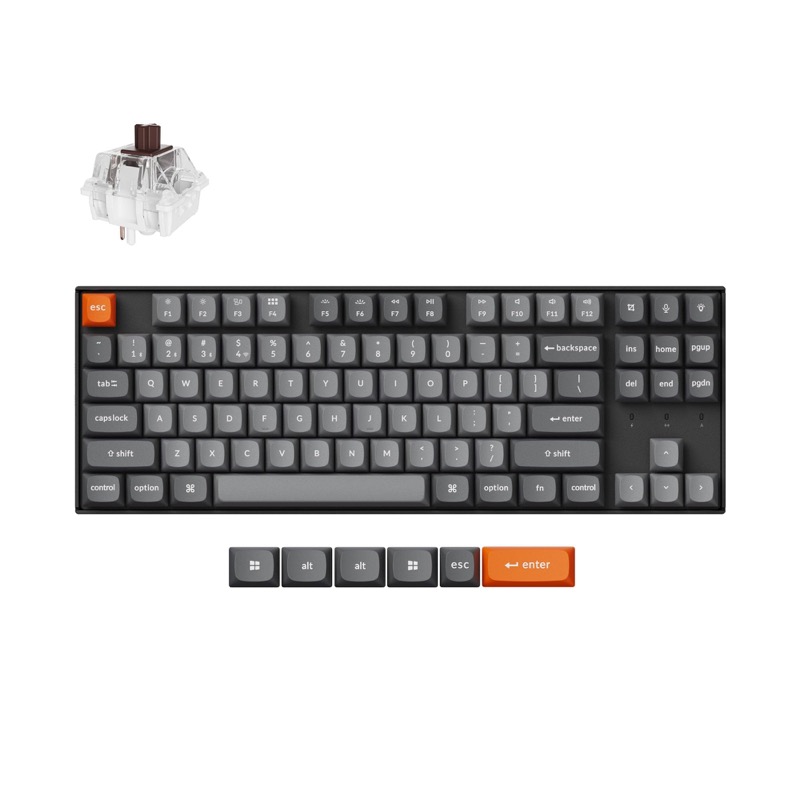
Keychron K8 Max · TKL inalámbrico con teclas Mac
Con teclas ⌘ y opción serigrafiadas: mecánico sin renunciar a los atajos del Mac.
Ver precio en AmazonEnlace de afiliado