Apple Pay en el Mac: cómo configurarlo y pagar desde Safari
Apple Pay en macOS: cómo añadir tarjetas a la Cartera del Mac, pagar en Safari con Touch ID, en qué modelos funciona y qué hacer si no aparece la opción.
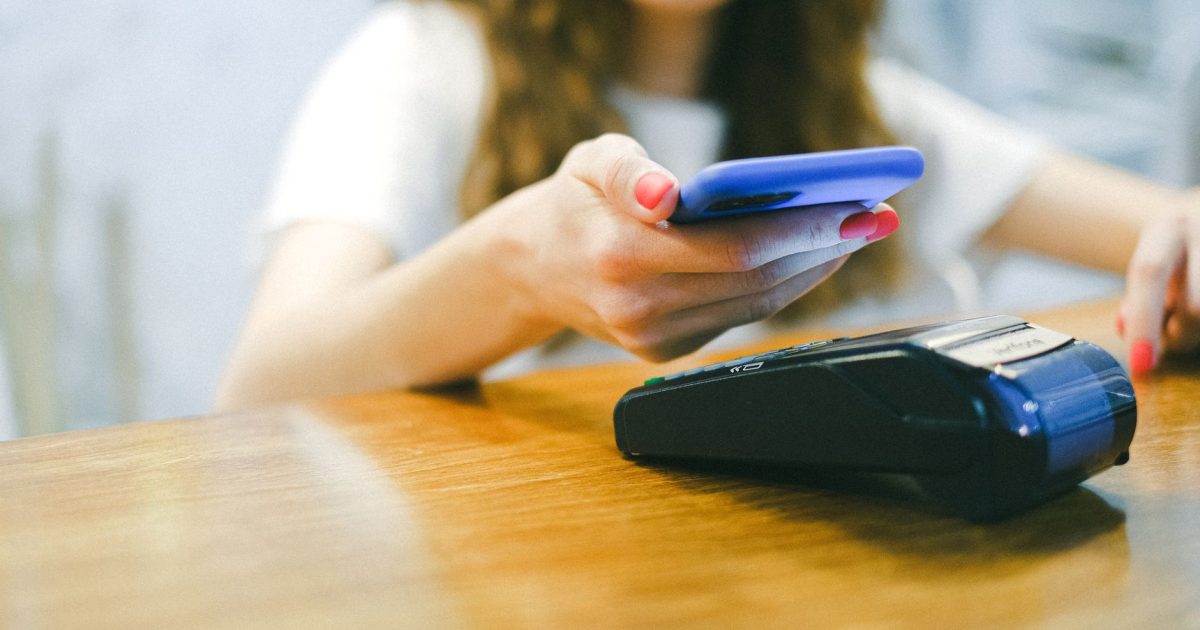
Estás en la caja de una tienda online y, en vez de escribir el número de tarjeta, el nombre, la fecha y el código, te aparece un botón que dice «Pagar con Apple Pay». Un toque en Touch ID y está hecho: sin dar tus datos al vendedor, sin rellenar formularios y sin sacar la tarjeta del bolsillo. Eso es Apple Pay en el Mac, y sigue siendo una de las funciones más infrautilizadas del sistema.
Respuesta rápida: Apple Pay en el Mac se configura en Ajustes del Sistema → Cartera y Apple Pay, añadiendo una tarjeta. Para pagar en Safari usas Touch ID (o el iPhone/Apple Watch como confirmación) y el pago se procesa sin revelar el número de tu tarjeta al comercio.
Qué necesitas para usar Apple Pay en el Mac
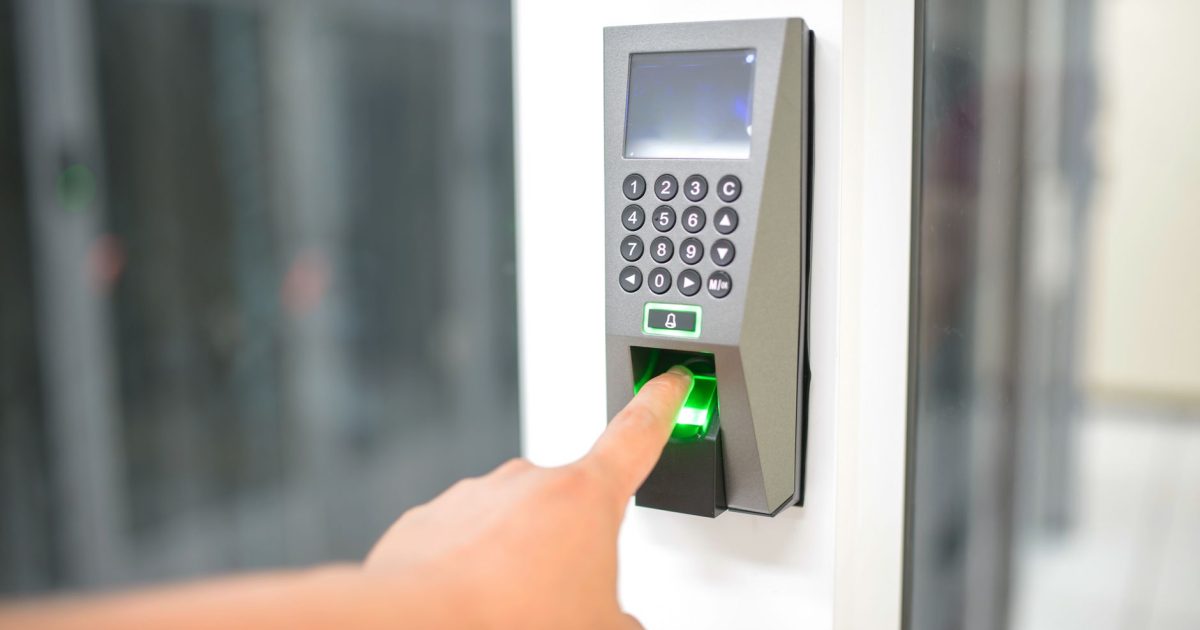
- Un Mac compatible: cualquier Mac con Touch ID (MacBook Air/Pro con Touch Bar o sensor, y los modelos recientes con Touch ID en el teclado). Los Mac de sobremesa sin Touch ID, como el Mac mini o el Studio, confirman el pago desde el iPhone o el Apple Watch.
- Una cuenta de Apple con sesión iniciada en el Mac.
- Una tarjeta compatible de un banco que soporte Apple Pay (en España, la gran mayoría de entidades).
- Safari: Apple Pay funciona en Safari y en apps de la Mac App Store que lo integren.
El flujo se complementa con el resto del ecosistema: la tarjeta que añadas en el Mac queda también disponible en el iPhone si compartes la misma cuenta. La guía de Continuidad repasa cómo se enlazan los dispositivos.
Cómo configurar Apple Pay en el Mac
- Abre Ajustes del Sistema → Cartera y Apple Pay.
- Pulsa Añadir tarjeta.
- Introduce los datos o escanea la tarjeta con la cámara del iPhone si lo tienes cerca.
- El banco verifica la tarjeta (por SMS, por su app o por llamada) y la añade a tu Cartera.
- Revisa en el mismo panel la dirección de facturación y el contacto por defecto.
Una vez configurada, en las webs compatibles verás el botón de Apple Pay en el proceso de pago. Pulsa, confirma con Touch ID y el pago se completa al instante.
Cómo paga Apple Pay sin exponer tu tarjeta
La gracia de Apple Pay no es solo la comodidad, sino la privacidad:
- Número de cuenta de dispositivo: en vez de tu número real, se usa un identificador cifrado y único por dispositivo, guardado en el Secure Enclave del chip.
- Código dinámico: cada pago genera un código de un solo uso, de modo que el dato robado no sirve para comprar nada después.
- El comercio no ve tu tarjeta: recibe solo lo necesario para cobrar, nunca los datos completos.
Es, en esencia, lo mismo que describe la guía de passkeys pero aplicado a los pagos: tu secreto nunca abandona tu dispositivo.
Apple Pay en webs y en la Mac App Store
El botón «Comprar con Apple Pay» aparece en miles de tiendas online y en apps de la Mac App Store. Al pulsarlo, Safari te pide confirmar con Touch ID y elegir entre las tarjetas que tengas añadidas. Todo el proceso dura segundos y no guarda tu tarjeta en la web.
Si el botón no aparece, es cosa del vendedor, no tuya: solo las tiendas que integran Apple Pay lo muestran. También puedes usarlo para suscripciones dentro de apps del Mac, igual que harías en el iPhone.
Preguntas frecuentes
¿Apple Pay en el Mac tiene comisiones? No para ti. Las comisiones las asume el comercio como con cualquier tarjeta; Apple no te cobra nada por usar el servicio.
¿Puedo usar Apple Pay sin Touch ID? En los Mac sin sensor, confirma el pago desde el iPhone o el Apple Watch desbloqueados. El pago nunca se confirma solo con pulsar un botón.
¿Qué hago si pierdo el Mac? Puedes suspender o eliminar las tarjetas desde la web de iCloud o desde «Buscar» en otro dispositivo, igual que localizar el equipo con Buscar.
¿Sirve para comprar en cualquier web? Solo en las que integren Apple Pay. El número de tiendas compatibles crece cada año, pero no es universal.
En resumen: Apple Pay en el Mac convierte el pago online en un gesto de un segundo, con más seguridad que teclear la tarjeta. Configúralo una vez, úsalo donde esté disponible y olvídate de rellenar formularios de pago.