La app Traducir en macOS: traduce texto, voz y cámara sin instalar nada
La app Traducir del Mac: cómo usarla para traducir texto, conversaciones y fotos, qué idiomas soporta, cómo funciona sin conexión y sus límites.

Transparencia: este artículo contiene enlaces de afiliado de Amazon, señalados uno a uno. En calidad de Afiliado de Amazon, obtengo ingresos por las compras adscritas que cumplen los requisitos aplicables.
Llegó primero al iPhone, luego al iPad y, con macOS Sequoia, por fin al Mac: la app Traducir, que antes solo vivía escondida en Safari, ahora es una aplicación completa. Traduce texto, conversaciones habladas y hasta el contenido de una foto, sin instalar nada y, en muchos idiomas, sin conexión.
Respuesta rápida: la app Traducir en macOS permite traducir texto, voz y cámara entre decenas de idiomas. Se descarga gratis de la Mac App Store si no viene preinstalada, y permite usar idiomas sin conexión descargando sus paquetes.
Qué puede hacer la app Traducir
La app se organiza en pestañas según el tipo de traducción:
- Traducción de texto: escribe o pega un texto y obtén la traducción al instante, con opción de escuchar el resultado y copiarlo.
- Conversación: pensada para hablar cara a cara: habla tú en un idioma, el Mac traduce, y la otra persona responde; la app detecta el idioma automáticamente.
- Cámara: apunta la cámara del Mac (o usa una foto) y traduce el texto que ve, superponiendo la traducción. Ideal para carteles, menús o documentos impresos.
Además, Traducir está integrado en todo el sistema: selecciona texto en cualquier app, haz clic derecho y elige «Traducir» para una traducción al vuelo sin abrir la aplicación. Y Safari traduce páginas enteras con un toque en la barra de direcciones.
Cómo usar Traducir paso a paso
- Abre Traducir desde Aplicaciones o Launchpad. Si no está, descárgala gratis de la Mac App Store.
- Elige los idiomas de origen y destino en la parte superior.
- Escribe el texto, o cambia a las pestañas Conversación o Cámara según lo que necesites.
- Para escuchar la traducción, pulsa el botón de reproducción; para copiarla, el botón de copiar.
- Para traducir sobre la marcha en otra app, selecciona el texto → clic derecho → Traducir.
- Textos largos o técnicos: para documentos importantes, la traducción automática puede fallar en matices; ahí conviene revisarla con cuidado.
- Precisión profesional: si traduces para publicar o para un contexto legal o médico, un traductor humano o un servicio especializado sigue siendo necesario.
- Idiomas disponibles: la lista es amplia pero no cubre todas las lenguas del mundo; comprueba si la tuya está.
El idioma de origen puede dejarse en «Detectar idioma» para no andar cambiándolo cada vez, sobre todo en conversación.
Traducción sin conexión
Una de las mejores funciones de Traducir es que funciona sin internet. En Ajustes de la app Traducir (o en el menú de idiomas) puedes descargar los paquetes de idiomas para usarlos offline. Cada paquete ocupa entre 50 y 200 MB, y una vez descargado, la traducción de texto se hace en el propio Mac, sin enviar nada a la nube.
Esto es especialmente útil viajando: descarga el idioma del destino antes de salir y tendrás traductor sin depender del roaming. La guía de idiomas y dictado en macOS cubre el resto de herramientas lingüísticas del sistema.
Límites y cuándo usar otra cosa
Traducir es excelente para frases, carteles y conversaciones cotidianas, pero tiene límites:
Para el resto de tareas del día a día —leer una web, pedir en un restaurante, entender un correo—, Traducir integrado en el sistema es más que suficiente.
Preguntas frecuentes
¿La app Traducir es gratis? Sí, viene con macOS o se descarga gratis de la Mac App Store. No hay suscripción ni pago.
¿Traduce páginas web enteras? Safari lo hace de forma nativa desde la barra de direcciones; la app Traducir se centra en texto, voz y cámara.
¿Qué pasa con mi privacidad? Con los idiomas descargados, la traducción se procesa en el dispositivo y no sale del Mac. Las traducciones en línea usan los servidores de Apple de forma anónima.
¿Funciona en el iPhone igual? Sí, la app existe también en iOS y las frases guardadas se pueden compartir entre dispositivos.
En resumen: Traducir convierte el Mac en un intérprete de bolsillo. Descarga el idioma que necesites, acostúmbrate al clic derecho → Traducir y pierde el miedo a leer en otros idiomas. Para la mayoría de las situaciones reales, es todo lo que necesitas.
Si viajas con el Mac y vas a usarlo a menudo en cafeterías o aeropuertos, unos auriculares con cancelación de ruido te ayudan a concentrarte en la traducción y en lo que escuchas, lejos del barullo.
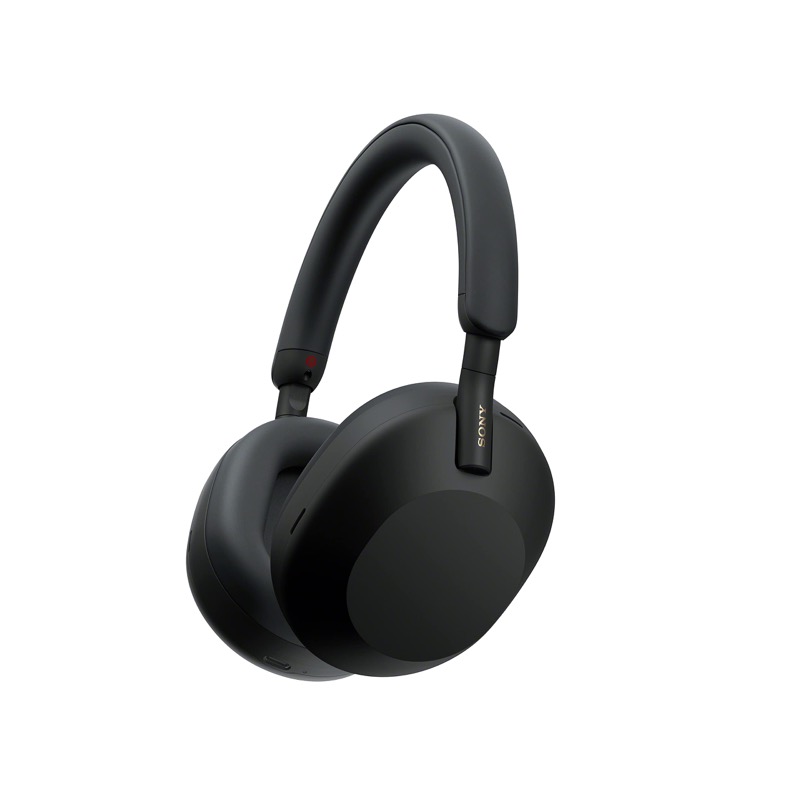
Sony WH-1000XM5
Para concentrarse en cafeterías y oficinas abiertas: bajan el ruido constante, no las voces.
Ver precio en AmazonEnlace de afiliado