Cómo personalizar el Dock del Mac: tamaño, posición y trucos
El Dock del Mac a fondo: cambiar tamaño y posición, ocultarlo, añadir y quitar apps, separadores, pilas y los ajustes ocultos que pocos conocen.
Transparencia: este artículo contiene enlaces de afiliado de Amazon, señalados uno a uno. En calidad de Afiliado de Amazon, obtengo ingresos por las compras adscritas que cumplen los requisitos aplicables.
El Dock es lo primero que ves al encender el Mac y la pieza del sistema que casi nadie se para a configurar. Viene con apps que no usas, en un tamaño que quizá no te va y en una posición que a menudo estorba. Con diez minutos de ajustes, deja de ser un cajón de sastre y pasa a ser un lanzador a tu medida.
Respuesta rápida: el Dock del Mac se personaliza en Ajustes del Sistema → Escritorio y Dock, y con gestos directos sobre él: arrastrar apps para añadirlas o quitarlas, separadores para organizarlo y pilas para agrupar archivos.
Ajustes básicos: tamaño, posición y ocultado
Todo lo esencial está en Ajustes del Sistema → Escritorio y Dock:
- Tamaño: el deslizador cambia el tamaño del Dock; también puedes arrastrar el borde del separador del Dock para agrandarlo o encogerlo.
- Ampliación: al pasar el cursor, los iconos se agrandan. Actívala si te gusta el efecto «lupa» de iOS.
- Posición en la pantalla: abajo (lo clásico), a la izquierda o a la derecha. En pantallas anchas, los lados aprovechan mejor el espacio vertical, que en un portátil escasea.
- Ocultar y mostrar automáticamente: el Dock desaparece y vuelve al acercar el cursor al borde. Ideal para ganar pantalla en el MacBook.
Para ocultar o mostrar el Dock rápido sin tocar ajustes, usa el atajo ⌥⌘D. Y si el Dock tarda en aparecer al ocultarlo, el truco de Terminal defaults write com.apple.dock autohide-delay -float 0 lo hace instantáneo; la guía de defaults write explica cómo y cómo revertirlo.
Añadir y quitar apps del Dock
- Añadir: arrastra la app desde la carpeta Aplicaciones, o desde Launchpad, hasta el Dock. Mientras la app está abierta, haz clic derecho sobre su icono → Opciones → «Mantener en el Dock».
- Quitar: arrastra el icono fuera del Dock hasta que aparezca la palabra «Eliminar», o clic derecho → Opciones → «Quitar del Dock». Ojo: quitar del Dock no desinstala la app, solo la quita del lanzador.
- Reordenar: arrastra cualquier icono a la posición que quieras; los demás se apartan.
Una buena regla: el Dock debería contener solo las apps que abres a diario. El resto está a un ⌘ espacio en Spotlight, como contamos en la guía de trucos de Spotlight. Si quieres un lanzador más potente aún, Raycast sustituye al Dock por completo.
Separadores, pilas y el lado derecho
A la derecha del separador (o debajo, si el Dock está en un lateral) viven las carpetas, los archivos minimizados y la papelera. Ahí también puedes organizar:
- Separadores: para agrupar apps por bloques, añade un separador vacío con este comando en Terminal:
defaults write com.apple.dock persistent-apps -array-add '{"tile-type"="small-spacer-tile";}' && killall Dock. Repite para añadir más. - Pilas: arrastra una carpeta a la zona derecha y se convierte en una pila: clic para verla como abanico, cuadrícula o lista, en función de lo que configures con clic derecho.
- Carpeta Descargas: por defecto en abanico; mucha gente la prefiere en lista para ver los archivos más recientes primero.
Los separadores son el truco más infravalorado del Dock: con dos bloques —trabajo y ocio, o apps y carpetas— el Dock se lee de un vistazo.
El Dock en versiones recientes de macOS
Desde macOS Big Sur el Dock tiene aspecto flotante, y en macOS 26 Tahoe se mantiene sin cambios radicales, aunque hereda el rediseño de los iconos y las mejoras de rendimiento al minimizar. Los ajustes descritos valen para cualquier Mac reciente, con Apple Silicon o Intel.
Si además quieres que el escritorio quede limpio de verdad, combina el Dock oculto con la gestión de ventanas y una barra de menús ordenada con apps para la barra de menús.
Con el Dock oculto y el escritorio despejado, la postura es lo siguiente: un soporte que eleve el portátil a la altura de los ojos viene muy bien si pasas horas delante.
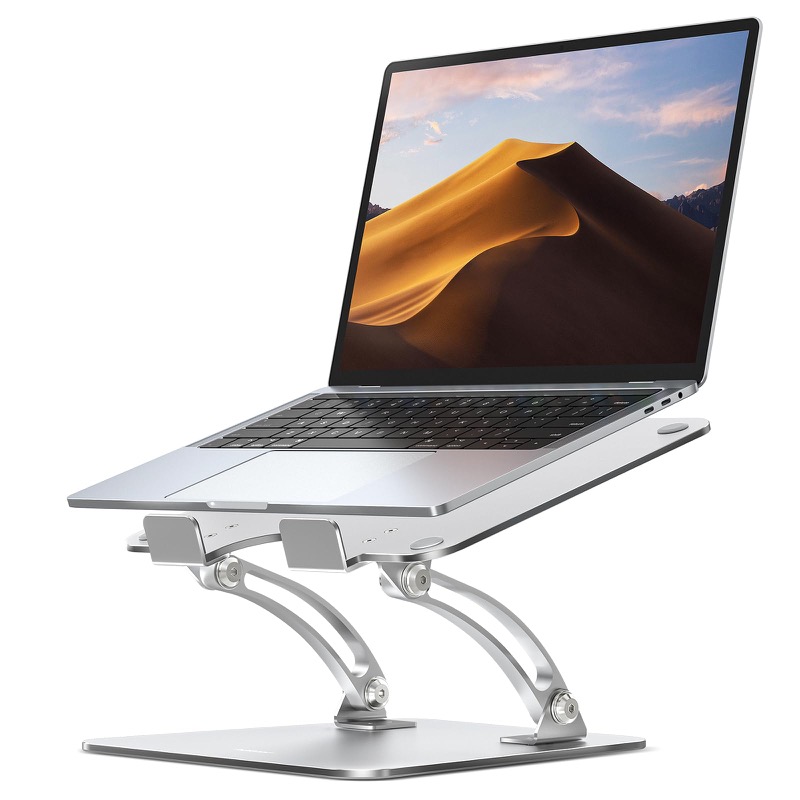
Soporte de aluminio Nulaxy C3 para MacBook
El accesorio más barato que arregla la postura de cuello; combina con el chasis del Mac.
Ver precio en AmazonEnlace de afiliado
Preguntas frecuentes
¿Puedo tener el Dock en dos pantallas? El Dock vive en la pantalla principal. Para cambiarlo, ve a Ajustes del Sistema → Pantallas → Organizar y arrastra la barra blanca de la barra de menús a la otra pantalla.
¿Cómo quito el retardo al ocultar el Dock? Con defaults write com.apple.dock autohide-delay -float 0 && killall Dock. Para revertirlo, cambia -float 0 por -float 0.5 o borra la clave.
¿Quitar una app del Dock la desinstala? No. Solo la quita del lanzador; la app sigue en Aplicaciones y en Spotlight.
¿Puedo restaurar el Dock original? No hay botón de «restaurar», pero puedes rehacerlo a mano o con defaults delete com.apple.dock && killall Dock para volver a la configuración de fábrica.
En resumen: el Dock es un lanzador que merece la pena domar. Redúcelo a lo esencial, ocúltalo si vas justo de pantalla y añade un par de separadores para leerlo de un vistazo. Son diez minutos de configuración que pagas a diario en comodidad.