iPhone wifi se desconecta solo: cómo diagnosticarlo y arreglarlo
Si el wifi de tu iPhone se desconecta solo, la solución suele pasar por olvidar la red, ajustar la dirección wifi privada o restablecer los ajustes de red. Así se hace paso a paso.
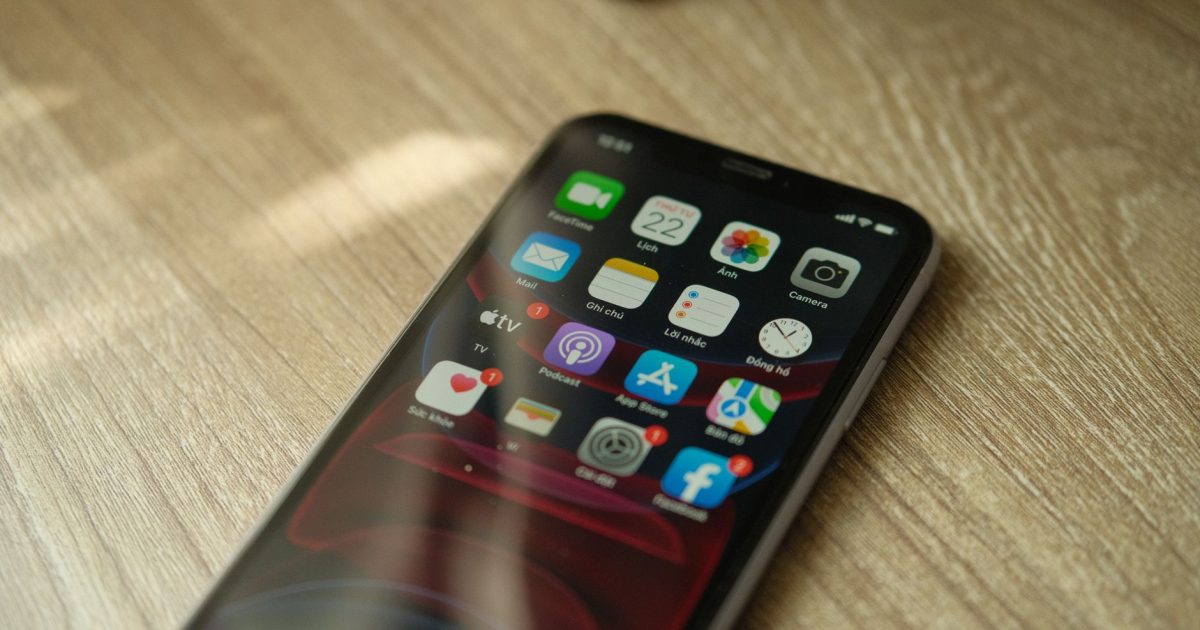
Estás viendo un vídeo en el sofá, a tres metros del router, y de repente el iPhone cambia a datos móviles. Miras el icono: el wifi ha desaparecido. Si el wifi de tu iPhone se desconecta solo, este es el orden de actuación que mejor resultado da, de menos a más agresivo:
- Descarta que el problema sea del router o de la zona de cobertura.
- Olvida la red wifi y vuelve a conectarte desde cero.
- Cambia la dirección wifi privada de «Rotación» a «Fija».
- Restablece los ajustes de red (borra redes y contraseñas guardadas, pero no tus datos).
- Si nada funciona y solo falla tu iPhone, plantéate un problema de hardware.
Vamos paso a paso con cada uno, en iOS 26.
Primero: descarta al router y a la cobertura
Antes de tocar nada en el iPhone, haz la pregunta clave: ¿se desconectan también otros dispositivos? Si el portátil, la tele o el iPad también pierden el wifi en las mismas zonas o a las mismas horas, el problema no está en tu teléfono. Las causas típicas del lado del router son la saturación del canal (típico en bloques de pisos con decenas de redes en 2,4 GHz), un firmware antiguo o un router de operadora que ya pide la jubilación.
Dos comprobaciones rápidas:
- Prueba en otra red: en casa de un amigo, en el trabajo o compartiendo datos desde otro móvil. Si el iPhone aguanta estable en otras redes, tu router es el sospechoso.
- Mírate las barras cuando ocurre: si se desconecta solo en el dormitorio del fondo, es un problema de cobertura, no de configuración. Ahí la solución pasa por un repetidor o un sistema mesh, no por los ajustes del teléfono.
Si tienes un Mac en casa, puedes diagnosticar la calidad de la señal y los canales saturados con las herramientas que explicamos en la guía de diagnóstico wifi desde el terminal del Mac; verás en dos minutos si tu canal está colapsado.
Olvidar la red y volver a conectar
El primer ajuste que de verdad arregla cosas. La configuración guardada de una red (contraseña, parámetros de seguridad, DHCP) puede corromperse tras un cambio de contraseña del router, una actualización de iOS o un corte durante la conexión. Olvidar la red fuerza al iPhone a negociar todo desde cero:
- Ve a Ajustes > Wifi.
- Toca el botón de información (la «i») junto a tu red.
- Toca Omitir esta red y confirma.
- Vuelve a seleccionar la red e introduce la contraseña de nuevo.
Es el primer paso que Apple propone en su documento oficial «Si no puedes conectarte a una red wifi en el iPhone o iPad», y por algo será: resuelve buena parte de los casos de desconexiones intermitentes.
Dirección wifi privada: privacidad que a veces se lleva el wifi por delante
Desde iOS 14, el iPhone usa una dirección MAC distinta para cada red wifi, y en las versiones recientes puede incluso rotarla periódicamente. Es la dirección wifi privada, una función de privacidad que explica Apple en su documentación sobre direcciones wifi privadas. El problema: algunos routers, sobre todo los de operadoras con varios años a la espalda, gestionan mal los clientes que cambian de MAC. El resultado es exactamente el síntoma que te trae aquí: el iPhone se desconecta solo cada cierto tiempo, o pide la contraseña una y otra vez.
La prueba es sencilla y reversible:
- Ve a Ajustes > Wifi y toca la «i» de tu red.
- Busca Dirección wifi privada.
- Cámbiala de «Rotación» a Fija (o desactívala temporalmente si ni con fija funciona).
Es una solución conocida en routers problemáticos: en la comunidad de Movistar, por ejemplo, lleva años marcada como solución para los iPhone que se pelean con ciertos routers HGU. Pierdes algo de privacidad en esa red concreta (la de tu casa, donde presumiblemente confías en el router), así que es un trato razonable. Apple también publica una lista de ajustes recomendados para routers que merece la pena revisar si controlas tu propio equipo: nombres de red únicos para cada banda, seguridad WPA2/WPA3 sin modos mixtos raros y un solo punto de acceso con el mismo nombre suelen evitar estos comportamientos erráticos.
Restablecer ajustes de red: qué borra y qué no
Si olvidar la red no basta, el siguiente escalón es restablecer los ajustes de red. Hay mucho mito sobre esta opción, así que conviene ser preciso:
Sí borra:
- Todas las redes wifi guardadas y sus contraseñas (tendrás que volver a introducirlas).
- Los dispositivos Bluetooth emparejados.
- Los ajustes de datos móviles, APN y VPN que hubieras configurado manualmente.
No borra: fotos, apps, mensajes, contactos ni ningún dato personal. El iPhone no queda «de fábrica»; solo olvida todo lo relacionado con conectividad.
Los pasos en iOS 26:
- Ve a Ajustes > General > Transferir o restablecer el iPhone.
- Toca Restablecer.
- Elige Restablecer ajustes de red e introduce tu código.
El iPhone se reiniciará y al arrancar tendrás que volver a conectarte a tu wifi. Si usas VPN para el trabajo o tienes el APN configurado a mano (habitual con algunas operadoras móviles virtuales), apunta esos datos antes. Un apunte útil: si tienes el llavero de iCloud activado, muchas contraseñas wifi volverán solas al reconectar desde tus otros dispositivos Apple.
Cuándo el problema es de hardware
Llegados a este punto, si el wifi de tu iPhone se desconecta solo en todas las redes, incluso después de restablecer los ajustes de red y con iOS actualizado (Ajustes > General > Actualización de software), empieza a oler a hardware. Las señales que lo delatan:
- El wifi y el Bluetooth fallan a la vez (comparten antena y chip en el iPhone).
- La opción de wifi aparece en gris y no se puede activar.
- El teléfono solo mantiene la conexión pegado al router, con una cobertura notablemente peor que otros dispositivos en el mismo punto.
- El fallo empezó tras una caída o después de que el teléfono se mojara.
Como último intento de software puedes restaurar el iPhone desde el Finder o desde Apple Devices en el PC, con copia de seguridad previa. Si ni con el sistema recién instalado el wifi aguanta, toca soporte: en la app Soporte de Apple puedes ejecutar un diagnóstico remoto antes de pedir cita, y a fecha de 2026 la revisión en garantía no tiene coste si no hay daño accidental.
Preguntas frecuentes
¿Por qué mi iPhone se desconecta del wifi solo por las noches? Suele ser una de estas dos causas: el router reinicia o cambia de canal de forma programada, o tienes activada la rotación de la dirección wifi privada y el router se desorienta al cambiar la MAC. Pon la dirección privada en «Fija» para esa red y revisa el router.
¿Restablecer ajustes de red borra mis fotos o mis apps? No. Solo borra redes wifi y contraseñas guardadas, emparejamientos Bluetooth, VPN y ajustes de datos móviles. Tus fotos, mensajes y apps quedan intactos.
¿Es malo desactivar la dirección wifi privada? En tu red doméstica, no especialmente: tu router ya conoce tus dispositivos. La función importa sobre todo en redes públicas, donde conviene mantenerla activa. La opción «Fija» es un buen punto intermedio.
¿Por qué se desconecta el wifi pero los datos móviles funcionan bien? Porque son radios distintas. Que los datos funcionen descarta un fallo general del teléfono y apunta a la configuración wifi, al router o, en el peor caso, al chip wifi/Bluetooth.
En resumen: si el wifi de tu iPhone se desconecta solo, primero confirma que el router no es el culpable comprobando otros dispositivos y otras redes. Después olvida la red, fija la dirección wifi privada y, solo si hace falta, restablece los ajustes de red. Con ese recorrido, la inmensa mayoría de los casos se resuelve sin pasar por el servicio técnico.