Cómo escanear un código QR con el iPhone (cámara, Centro de Control y seguridad)
Cómo escanear un código QR con el iPhone usando la cámara o el escáner del Centro de Control, cómo funcionan los QR de wifi y cómo detectar códigos falsos.
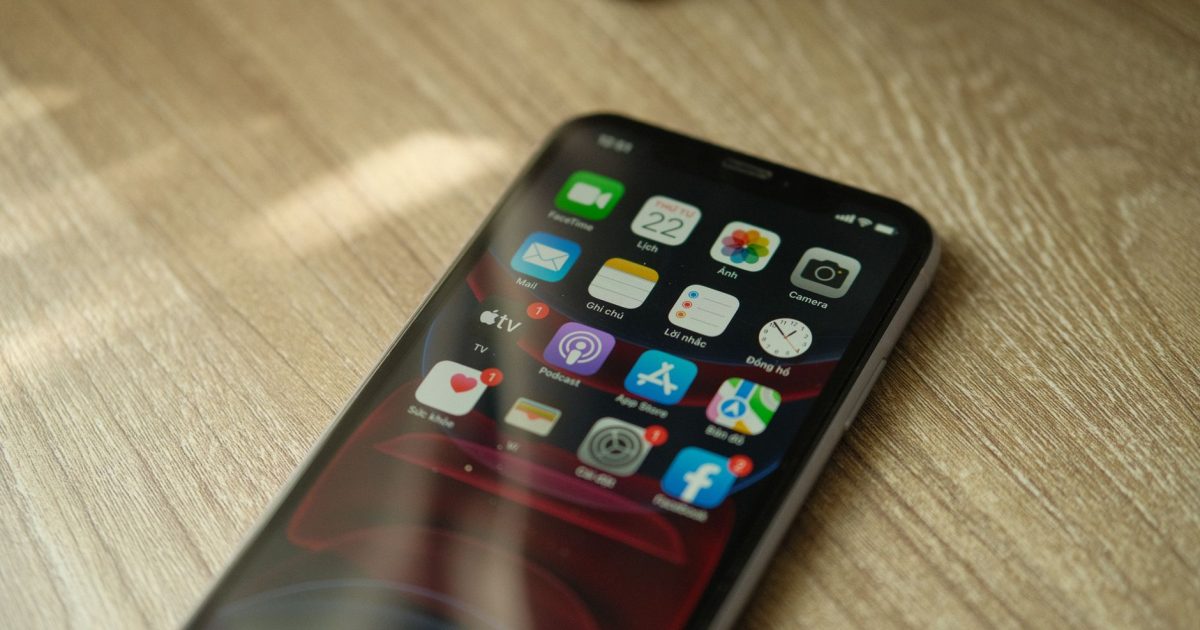
La carta de un restaurante, el wifi de un hotel, la entrada de un concierto: escanear un código QR con el iPhone no requiere instalar nada. El lector viene integrado en el sistema desde hace años y funciona así:
- Abre la app Cámara y apunta al código, sin hacer la foto.
- El iPhone lo detecta y muestra una etiqueta amarilla con el enlace junto al código.
- Toca esa etiqueta para abrir el contenido en Safari o en la app correspondiente.
Eso es todo, tal como describe la guía oficial de Apple para escanear códigos QR. Pero hay una segunda vía menos conocida que funciona mejor en varias situaciones —el escáner del Centro de Control—, y un matiz de seguridad que conviene tener claro: un QR es solo un enlace disfrazado, y los hay falsos.
Escanear códigos QR con la app Cámara
La cámara nativa es la vía más rápida porque no hay que configurar nada: funciona desde la pantalla de bloqueo, desde el botón de la cámara del Centro de Control y, en los modelos compatibles, desde el Control de cámara lateral. Algunos detalles prácticos:
- No hace falta encuadrar perfectamente. El detector funciona en vertical y en horizontal, con el código ligeramente torcido e incluso a cierta distancia si el código es grande.
- La etiqueta amarilla muestra el destino. Antes de tocar, iOS te enseña el dominio del enlace. Este gesto de mirar el dominio antes de abrir es tu primera defensa, y volveremos a él.
- Si no detecta nada, suele ser por lente sucia, poca luz o un código impreso con poco contraste. Limpia el objetivo y acerca el móvil despacio.
- Escaneo desde una foto: si el QR está en una captura o en una imagen guardada, abre la foto en Fotos y mantén pulsado sobre el código; iOS lo reconoce con el mismo sistema de detección.
Un error frecuente es hacer la foto al código y luego no saber qué hacer con ella. No hace falta: la detección es en vivo, y tocar la etiqueta amarilla es el equivalente a pulsar un enlace.
El escáner del Centro de Control: la mejor opción
iOS incluye un control dedicado llamado Escanear código que no viene activado por defecto y que resuelve varias limitaciones de la cámara. Para añadirlo:
- Abre el Centro de Control deslizando desde la esquina superior derecha.
- Mantén pulsado el fondo de la pantalla y toca «Añadir un control».
- En la galería, busca Escanear código y añádelo; arrástralo a la posición que prefieras.
¿Por qué es mejor que la cámara para ciertos usos? Tres razones concretas:
- No guarda nada en el carrete: es un escáner puro, sin modo foto, ideal cuando solo quieres el contenido del código.
- Tiene linterna integrada: un botón de flash dentro del propio escáner, pensado para códigos en parkings, bares y salas con poca luz.
- Muestra la vista previa del enlace con más claridad y abre el resultado en su propia ventana, sin cambiar de app a ciegas.
Además, este mismo lector sirve para escanear App Clips (los códigos circulares de Apple) y códigos de descuentos o entradas. Si escaneas QR a menudo, merece un hueco fijo en tu Centro de Control junto a los accesos que ya uses a diario.
QR de wifi: conectarse y compartir la contraseña
Los QR de wifi son probablemente el uso más útil del día a día. Al escanear uno con la cámara o el escáner, el iPhone muestra un aviso para unirse a la red directamente, sin teclear la contraseña. Es el sistema que usan hoteles, cafeterías y routeres domésticos.
En el otro sentido, desde iOS 18 la app Contraseñas permite generar un QR de cualquier red wifi guardada: abre Contraseñas, entra en el apartado Wifi, toca la red y elige «Mostrar código QR de red». Quien lo escanee se conecta sin que tengas que dictar la clave. Es la forma cómoda de dar acceso a invitados sin revelar la contraseña en voz alta; y si la persona usa un iPhone, recuerda que también puedes compartir la clave de wifi por proximidad sin QR de por medio.
QR de apps, pagos y otros tipos habituales
No todos los QR llevan a una web. El iPhone interpreta varios tipos y actúa según el contenido:
- Enlaces a la App Store o a una app: si la app está instalada, se abre directamente; si no, lleva a su ficha.
- App Clips: mini-apps que se ejecutan al momento sin instalación completa, habituales en patinetes, aparcamientos y pedidos rápidos.
- Contactos (vCard), eventos de calendario, ubicaciones y textos: el sistema ofrece guardar el contacto, crear el evento o abrir el mapa.
- Pagos: cada vez más comercios y bancos usan QR para cobros. Aquí la regla es estricta: paga solo desde la app oficial de tu banco o del comercio, nunca desde una web que se abrió al escanear.
Evita las apps de terceros «lector QR gratis»: el iPhone ya lo hace nativamente, y muchas de esas apps existen solo para mostrar publicidad o recopilar datos. Si además gestionas claves, un buen gestor de contraseñas te evita teclear credenciales en páginas abiertas desde códigos desconocidos.
Seguridad: cómo detectar un código QR falso (quishing)
Un QR es un enlace que no puedes leer antes de escanear, y los delincuentes lo saben. La técnica se llama quishing (QR + phishing): pegatinas con códigos falsos sobre parquímetros y carteles, correos con QR que imitan al banco, códigos que piden «verificar tu cuenta». Firmas de seguridad como Proofpoint y medios especializados como Tarlogic llevan años documentando el patrón. Las defensas son sencillas:
- Mira el dominio en la etiqueta amarilla antes de tocar. Si un QR del ayuntamiento abre un dominio raro con guiones y números, cierra. Nunca introduzcas contraseñas ni datos bancarios en una web abierta desde un QR.
- Comprueba la pegatina física: si el código parece pegado encima de otro o está en un sitio inesperado (una farola, un cajero), desconfía.
- Desconfía de la urgencia: «escanea para evitar una multa» o «para que no suspendan tu cuenta» es el cebo clásico.
- En pagos, usa la app oficial del comercio o del banco, no el navegador.
- Si ya introdujiste datos: cambia la contraseña afectada, avisa al banco si diste la tarjeta y activa la doble autenticación.
Preguntas frecuentes
¿Hace falta una app para escanear QR en el iPhone? No. La app Cámara y el control «Escanear código» del Centro de Control leen QR de forma nativa. Las apps de terceros no aportan nada esencial.
¿Se puede escanear un QR que está en una foto o captura? Sí. Abre la imagen en Fotos y mantén pulsado sobre el código: el iPhone lo detecta y ofrece abrir el enlace.
¿Por qué la cámara no detecta el código? Las causas habituales son lente sucia, poca luz, demasiada distancia o un código con bajo contraste. Usa la linterna del escáner del Centro de Control y acércate despacio.
¿Escanear un QR puede instalar un virus? Escanear, por sí solo, no hace nada: solo muestra un enlace. El riesgo está en tocar ese enlace y ceder datos o descargar perfiles. Mirando el dominio antes de abrir, el riesgo se reduce a casi cero.
En resumen: la cámara resuelve el QR ocasional y el escáner del Centro de Control es la herramienta adecuada si escaneas a menudo. Para el wifi, escanear es más cómodo que teclear, y la app Contraseñas genera tus propios códigos para invitados. Y la regla de oro, siempre: un QR es un enlace ciego, así que lee el dominio antes de tocar.