Programar con IA en Mac: Cursor, Copilot y el flujo que funciona
Cómo programar con IA en Mac en 2026: Cursor como editor, GitHub Copilot autocompletando, qué delegar y qué revisar, y setup recomendado.
Programar con IA en el Mac en 2026 no es hacer trampa: es autocompletar inteligente + un par programador incansable + revisor automático. Las dos herramientas que importan son Cursor (editor con IA dentro) y GitHub Copilot (autocompletado en tu editor). Esta guía te monta el flujo completo: instalación, qué delegar, qué revisar siempre y el setup físico que lo acompaña.
Cursor: el editor que programa contigo
- Descarga Cursor (macOS Apple Silicon/Intel, gratis con límites, Pro de pago).
- Abre tu proyecto: indexa el repo y responde con contexto de TODO tu código.
- Usa Tab para aceptar autocompletados y ⌘+K para editar por instrucciones («convierte esto a async/await»).
- El modo Agent ejecuta cambios multi-archivo con tu permiso: ideal para refactors aburridos.
Curva real: el primer día desconfías, la primera semana aceptas el 30 %, al mes no vuelves atrás. Para dudas de concepto, Claude y ChatGPT siguen siendo mejores profesores que el editor.
GitHub Copilot: el autocompletado en tu editor de siempre
Si no quieres cambiar de VS Code, JetBrains o Xcode: Copilot sugiere líneas y funciones enteras mientras escribes, con plan de pago modesto (y gratis para estudiantes verificados). Menos «mágico» que Cursor, más estable en su sitio. Muchos usan ambos: Copilot sugiriendo + Cursor para refactors. Para ofimática con IA, en cambio, mira Copilot de Microsoft (sí, el nombre confunde: son productos distintos).
Qué delegar y qué revisar SIEMPRE (tabla)
| Tarea | Delega | Revisa tú |
|---|---|---|
| Boilerplate, tests básicos, regex | Sí ⭐ | Una mirada |
| Refactors mecánicos | Sí | Diff completo + tests |
| Debug de errores comunes | Sí (pega el trace) | Que el fix tenga sentido |
| Seguridad, auth, pagos, crypto | No ⭐ | Línea a línea |
| Arquitectura y decisiones | No | Son tu trabajo |
Reglas de oro: nunca pegues claves, tokens ni datos reales (usa fakes), ejecuta los tests tras cada cambio de la IA y desconfía del código que «funciona a la primera» en seguridad.
El setup físico también programa
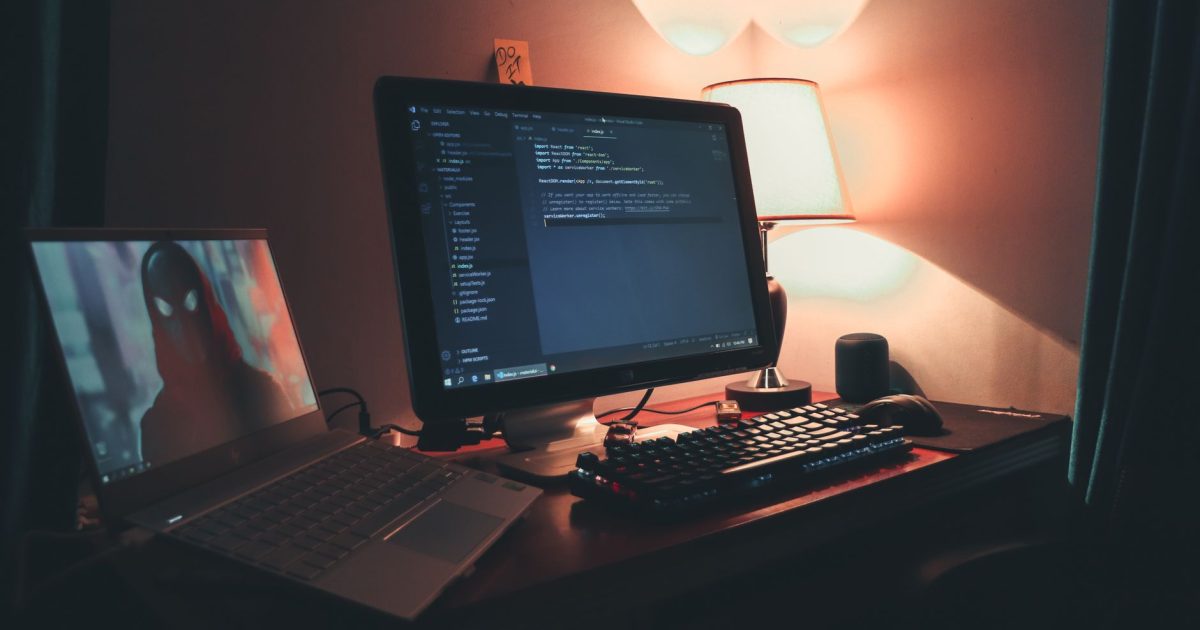
La IA no arregla un cuello roto ni una pantalla enana: un monitor 27" 4K en vertical para código, teclado mecánico que aguante millones de pulsaciones y silla/postura decentes rinden tanto como la suscripción. El pack exacto está en el setup para programar con Mac.
Preguntas frecuentes
¿La IA me quitará el trabajo de programador? No: multiplica a quien sabe y expone a quien copia sin entender. Aprende los fundamentos igual; la IA es exoesqueleto, no sustituto.
¿Cursor o Copilot para empezar? Cursor si partes de cero (todo integrado); Copilot si ya vives en VS Code y quieres solo el autocompletado.
¿Funciona sin internet? No: ambas tiran de la nube. Sin conexión, tu editor y tu cerebro de siempre.
¿Y en Xcode/Swift? Copilot no entra en Xcode; usa Cursor con el proyecto o la IA de Apple donde llegue, más el mejor Mac para programar para compilar sin esperar.
En resumen: Cursor para refactors, Copilot para autocompletar, tu criterio para todo lo importante. La IA escribe rápido; tú decides qué merece existir.