Cuánta RAM necesita un Mac en 2026: 16, 24, 32 o 36 GB según tu uso
Cuánta RAM necesita un Mac depende de tu uso real: 16 GB bastan para ofimática, pero foto, vídeo, desarrollo e IA local piden más. Aprende a medir tu presión de memoria antes de comprar.
Hay una escena que se repite en cada Apple Store: alguien configurando un MacBook, dudando ante el desplegable de memoria unificada, preguntándose si esos 230 € extra por pasar de 16 a 24 GB son una inversión o un impuesto al miedo. La respuesta corta a cuánta RAM necesita un Mac en 2026 es esta: 16 GB bastan para ofimática y uso general; 24 GB son el punto dulce para foto, multitarea pesada y longevidad; 32-36 GB o más solo si editas vídeo, desarrollas con máquinas virtuales o ejecutas modelos de IA en local. Y como la memoria del Mac no se puede ampliar después, conviene acertar a la primera. Vamos por partes.
Cómo gestiona macOS la memoria (y por qué 16 GB rinden más que en un PC)
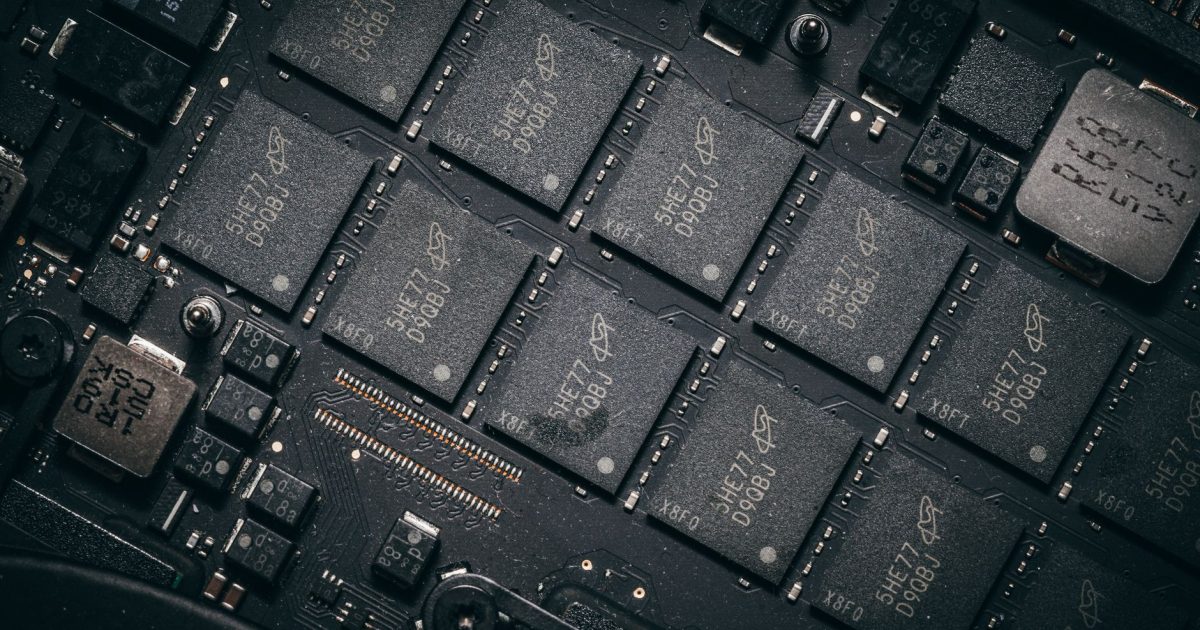
En los Mac con Apple Silicon la RAM no es un módulo aparte: es memoria unificada, integrada en el propio chip y compartida por CPU, GPU y Neural Engine sin copias intermedias. Tenemos un artículo entero explicando cómo funciona la memoria unificada de Apple Silicon, pero lo relevante aquí es que esa arquitectura hace que cada giga rinda más que en un PC con RAM tradicional. Además, el chip M5 mueve esa memoria a 153 GB/s, y los M5 Pro y M5 Max llegan a 307 y 614 GB/s respectivamente, según Apple.
Cuando la memoria escasea, macOS no se rinde: hace dos cosas.
- Compresión de memoria: comprime en tiempo real los datos de las apps en segundo plano. Es transparente y muy eficiente, pero consume CPU.
- Swap en el SSD: vuelca al disco las páginas de memoria menos usadas. Los SSD de los Mac actuales son rapidísimos (el MacBook Pro M5 alcanza hasta 14,5 GB/s de lectura, según Apple), así que un poco de swap no se nota. Mucho swap, sí: el sistema se vuelve perezoso y el disco sufre desgaste extra.
Por eso un Mac con 16 GB aguanta cargas que pedirían 24-32 GB en Windows… hasta que deja de aguantarlas. La clave es saber dónde está tu límite real.
Cuánta RAM necesita un Mac según tu perfil
| Perfil | RAM recomendada | Por qué |
|---|---|---|
| Ofimática, navegación, streaming | 16 GB | Safari con decenas de pestañas, Office, correo y videollamadas caben con holgura |
| Estudiantes y multitarea intensa | 16-24 GB | 24 GB dan margen para años de actualizaciones de macOS |
| Fotografía (Lightroom, Capture One) | 24 GB | Las bibliotecas RAW grandes y la edición por lotes agradecen el extra |
| Vídeo 4K (Final Cut, DaVinci) | 32-36 GB | Timelines multicapa, efectos y exportación en paralelo |
| Desarrollo con Docker o VMs | 24-32 GB | Cada contenedor y cada máquina virtual reserva su parte |
| IA local (LLM con LM Studio, Ollama) | 36-64 GB o más | El modelo entero debe caber en memoria unificada |
Dos matices honestos. Primero: si tu uso es el primero de la tabla, no compres más RAM «por si acaso»; ese dinero rinde mejor en un SSD mayor o en el salto de pantalla, algo que también sopesamos en la comparativa del MacBook Air frente al MacBook Pro. Segundo: la IA local es la gran consumidora nueva de esta década. Un modelo de lenguaje de tamaño medio ya ocupa 10-20 GB solo cargado; si ese mundo te interesa, la memoria es el componente que determina qué modelos podrás ejecutar, por encima incluso del chip.
Cómo comprobar tu presión de memoria en Monitor de Actividad
Antes de decidir cuánta RAM necesitas en tu próximo Mac, mide la que usas en el actual. macOS te lo pone fácil:
- Abre Monitor de Actividad (está en Aplicaciones > Utilidades, o búscalo con Spotlight pulsando ⌘ espacio).
- Ve a la pestaña Memoria.
- Trabaja con normalidad durante un par de horas: tus apps habituales, tus pestañas, tu proyecto típico.
- Mira el gráfico Presión de memoria, abajo a la izquierda.
La interpretación es sencilla:
- Verde: tienes memoria de sobra. No necesitas más RAM en tu próximo Mac por este motivo.
- Amarillo: macOS está comprimiendo memoria con frecuencia. Vas justo; el siguiente salto de RAM te dará aire.
- Rojo: el sistema recurre al swap de forma intensiva. Te falta memoria y lo estás notando en forma de tirones y apps que tardan en responder.
Fíjate también en la línea «Swap usado»: si trabajando con normalidad supera habitualmente los 2-3 GB, tu Mac está compensando falta de RAM con disco. Esa es la señal objetiva de que el próximo equipo debería llevar más memoria. Y si tu Mac actual va lento por otros motivos, antes de culpar a la RAM revisa nuestra guía para acelerar un Mac lento: a veces el problema es el disco lleno o un proceso desbocado, no la memoria.
Por qué no puedes ampliar la RAM después (y qué significa eso al comprar)
En los Mac con Apple Silicon la memoria unificada va soldada dentro del propio paquete del chip. No hay ranuras, no hay módulos, no hay servicio técnico que pueda añadir gigas: la RAM que configuras el día de la compra es la que tendrá el Mac toda su vida. Es la contrapartida de la velocidad y eficiencia de esta arquitectura.
La consecuencia práctica es que la memoria es una decisión de futuro, no de presente. Hazte dos preguntas: ¿cuántos años quiero que dure este Mac? y ¿mi uso va a crecer? Un equipo pensado para seis o siete años debería ir un escalón por encima de lo que tu presión de memoria marca hoy, porque macOS y las apps solo van a pedir más. Apple Intelligence y las prestaciones de IA de macOS 26 Tahoe —y las del macOS 27 presentado en la WWDC de junio de 2026— ya reservan varios gigas de memoria para sus modelos.
Y hay un argumento económico nuevo: con la crisis mundial de memoria que en junio de 2026 obligó a Apple a subir los precios de toda la gama Mac, los analistas no esperan que la RAM se abarate a corto plazo. Escatimar en memoria hoy puede salir caro mañana, literalmente.
Preguntas frecuentes
¿16 GB son suficientes para un Mac en 2026? Para ofimática, navegación, estudios y uso doméstico, sí: es la configuración base de toda la gama y macOS la gestiona muy bien. Solo plantéate subir si tu presión de memoria aparece en amarillo con tu uso real.
¿Merece la pena pasar de 16 a 24 GB? Si editas fotos, trabajas con muchas apps a la vez o quieres que el Mac dure seis años o más, sí: es la mejora con mejor relación precio/utilidad del configurador. Para uso básico, es dinero mejor empleado en almacenamiento.
¿El swap del SSD desgasta el disco? Un uso puntual es inocuo, pero un swap intensivo y constante multiplica las escrituras sobre el SSD y acorta su vida útil. Si tu Mac vive en swap, la solución no es otro disco: es más RAM en el próximo equipo.
¿Cuánta RAM necesito para IA local en el Mac? Depende del modelo que quieras ejecutar: modelos pequeños (7-8B parámetros) funcionan con 16-24 GB; modelos medianos piden 32-48 GB; los grandes, 64-128 GB, territorio del M5 Max. La regla es simple: el modelo debe caber entero en la memoria unificada con margen para el sistema.
En definitiva: mide tu presión de memoria antes de comprar, elige un escalón por encima de tu necesidad actual si el Mac va a durar muchos años, y recuerda que en un Mac la RAM es una decisión sin vuelta atrás. Es el único componente donde escatimar no perdona.